
Membaca Dashboard Workspace
Daftar isi
Artikel ini untuk siapa saja yang baru masuk ke Workspace Sendow. Dashboard adalah ringkasan akun bisnis Anda dalam satu layar, jadi Anda bisa melihat kondisi paket, saldo, dan layanan tanpa membuka menu satu per satu.
Membuka Dashboard
Buka sendow.id/app, atau klik Workspace di menu Network. Pastikan nama perusahaan di bagian atas sudah benar. Kalau Anda punya lebih dari satu perusahaan, pindah dulu ke perusahaan yang ingin dilihat lewat nama bisnis di atas sidebar. Lihat Menambah dan pindah perusahaan.
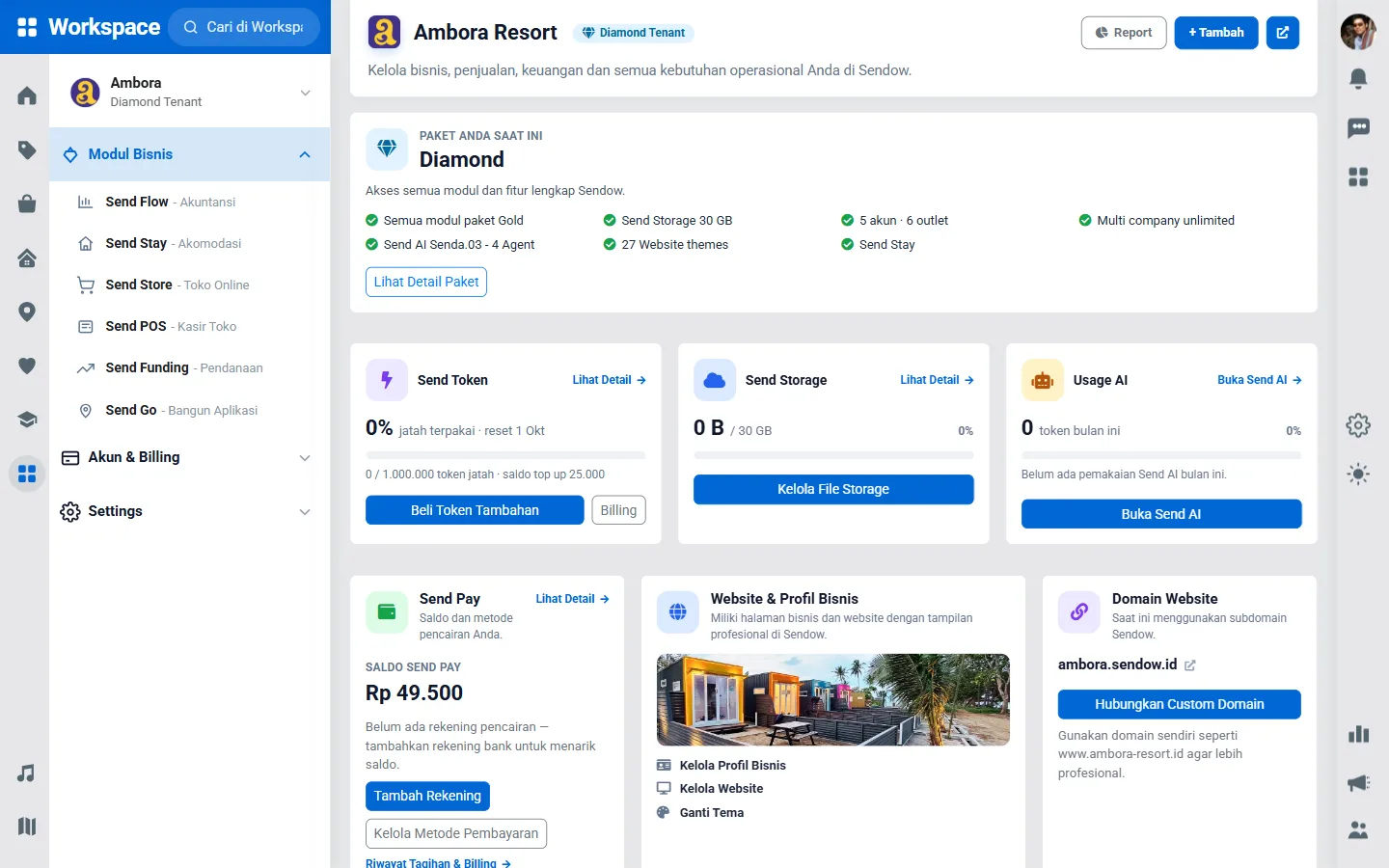
Bagian atas
- Nama bisnis dan lencana paket (misalnya Free, Gold, atau Platinum).
- Tombol Report untuk melihat omzet. Lihat Melihat omzet di Report.
- Tombol + Tambah untuk mencatat transaksi Send Flow dengan cepat (Pendapatan, Pengeluaran, Penjualan, Pembelian, Pindah Buku, Jurnal Umum). Tombol ini hanya tampil bagi pengguna yang punya akses keuangan. Lihat Mencatat uang masuk dan keluar.
- Ikon kotak dengan panah untuk membuka toko online Anda di tab baru, bila tersedia.
Paket Anda Saat Ini
Menampilkan nama paket, deskripsi singkat, dan fitur utamanya (misalnya kuota storage, jumlah akun dan outlet). Klik Lihat Detail Paket untuk rincian, atau Upgrade Paket untuk naik paket. Tombol Upgrade Paket tidak tampil bila Anda sudah di paket tertinggi.
Send Token, Send Storage, dan Usage AI
Tiga kartu ini punya tautan Lihat Detail → di pojok kanan atas.
- Send Token — persentase jatah bulan ini yang sudah terpakai, tanggal reset, jumlah token terpakai dari jatah, dan saldo top up. Bila ada tunggakan, tampil peringatan merah. Tombol Beli Token Tambahan membawa Anda ke halaman top up; Billing ke riwayat tagihan.
- Send Storage — ruang yang terpakai dibanding kuota paket. Klik Kelola File Storage untuk detailnya. Lihat Send Storage.
- Usage AI — jumlah token yang dipakai Send AI bulan ini. Klik Buka Send AI untuk bertanya ke asisten. Lihat Send AI.
Tips
Bila bilah Send Token berwarna kuning, jatah bulan ini sudah terpakai 80% atau lebih. Siapkan top up atau nyalakan isi ulang otomatis.
Send Pay
Menampilkan Saldo Send Pay dan rekening pencairan utama.
- Bila belum ada rekening, tertulis "Belum ada rekening pencairan" dan tombolnya Tambah Rekening. Bila sudah ada, tombolnya Tarik Dana.
- Kelola Metode Pembayaran membuka halaman Send Pay.
- Tautan Riwayat Tagihan & Billing membuka Billing & Invoice.
Lihat Menambah rekening dan menarik dana.
Website & Profil Bisnis dan Domain Website
- Tautan cepat Kelola Profil Bisnis, Kelola Website, dan Ganti Tema.
- Alamat website Anda saat ini, misalnya subdomain
namabisnis.sendow.id. Tombol Hubungkan Custom Domain (atau Kelola Domain bila sudah terhubung) membawa Anda ke pengaturan domain. Lihat Menghubungkan domain sendiri.
Modul yang Tersedia di Workspace
Kartu untuk setiap modul aktif. Klik kartu untuk langsung membuka modulnya, atau Lihat Semua Modul untuk mengaktifkan modul lain. Lihat Mengaktifkan modul.
Akses Cepat Lainnya
Pintasan ke Report, Pesan, Kelola Modul, dan Pengaturan.
Catatan
Angka di Dashboard adalah ringkasan. Untuk rincian, buka halaman masing-masing: Send Token, Send Storage, Send Pay, atau Billing & Invoice.
Tips
- Buka Dashboard setiap pagi untuk mengecek sisa token dan saldo Send Pay sebelum jualan dimulai.
- Kartu yang Anda lihat bisa berbeda dari rekan tim, tergantung hak akses peran Anda. Lihat Peran dan hak akses.
Pertanyaan umum
Kenapa angka omzet tidak ada di Dashboard?
Dashboard berisi ringkasan akun. Omzet penjualan ada di Report (tombol di kanan atas).
Saya tidak melihat tombol + Tambah.
Tombol itu hanya muncul bagi pengguna dengan akses keuangan Send Flow. Minta pemilik bisnis mengatur hak akses peran Anda.
Data di Dashboard milik perusahaan yang salah.
Pindah perusahaan dulu lewat nama bisnis di atas sidebar, lalu Dashboard akan menampilkan data perusahaan tersebut.
Harga paket dapat berubah — cek halaman Upgrade Plan. Harga belum termasuk PPN.