
Mengenal tampilan Workspace
Daftar isi
Workspace adalah ruang kerja untuk mengelola bisnis Anda di Sendow. Artikel ini menjelaskan isi layar Workspace agar Anda cepat menemukan menu yang dibutuhkan, baik di komputer maupun di app Android.
Sebelum mulai
- Anda perlu punya minimal satu bisnis. Belum punya? Lihat Membuat bisnis pertama Anda.
- Menu yang tampil bergantung pada paket, modul yang aktif, dan peran Anda di bisnis tersebut.
Membuka Workspace
Di komputer, klik ikon Workspace (ikon kotak-kotak) di deretan ikon kiri Sendow Network. Halaman pertama yang terbuka adalah Dashboard (/app), berisi ringkasan akun: paket, saldo token, storage, Send Pay, website, dan domain. Penjelasan lengkapnya ada di Membaca Dashboard Workspace.
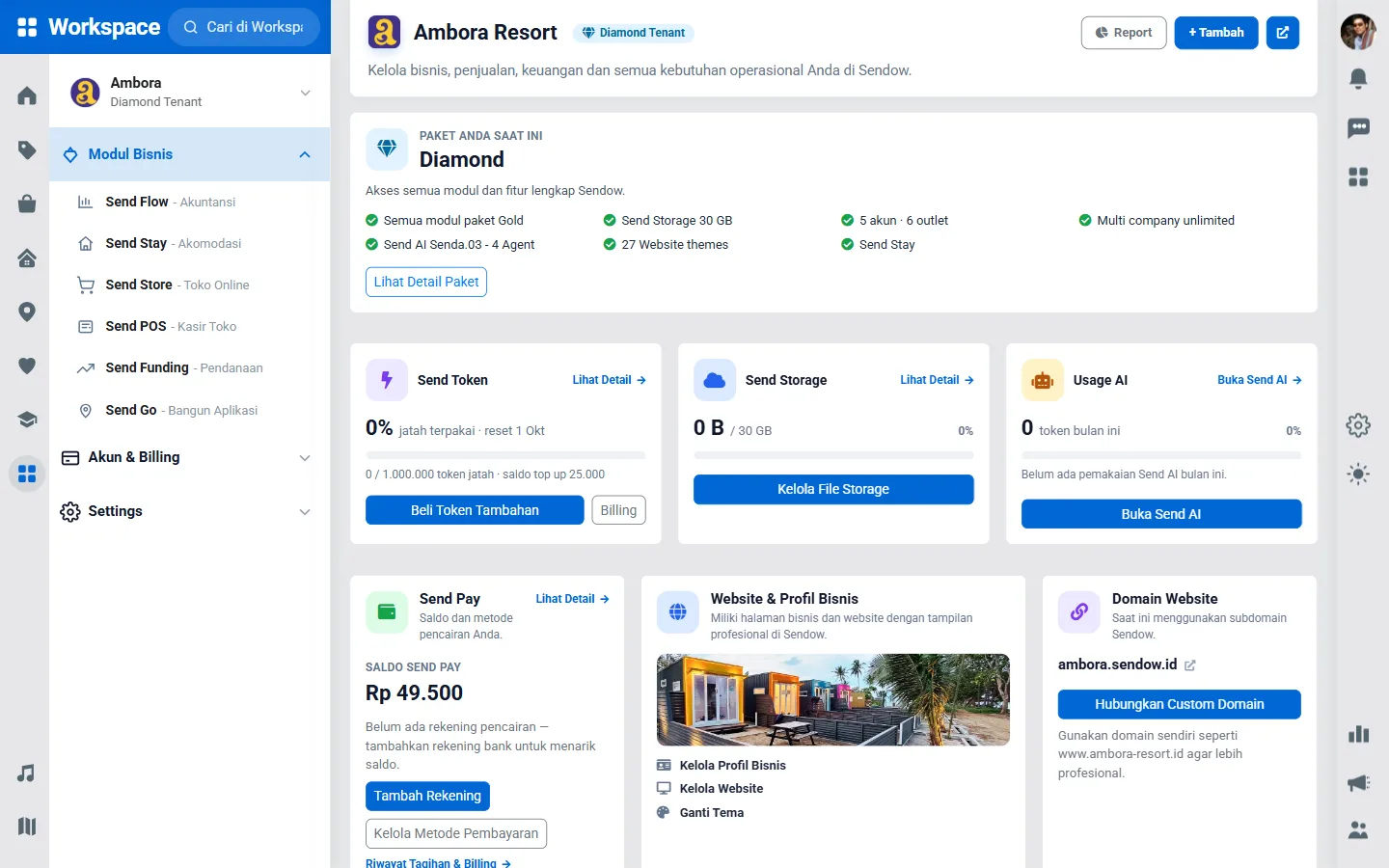
Di kanan atas Dashboard ada tombol Report untuk membuka laporan bisnis dan + Tambah sebagai pintasan menambah data.
Bagian atas sidebar: perusahaan aktif
Di paling atas sidebar kiri tampil nama perusahaan yang sedang aktif beserta paketnya. Klik nama itu untuk membuka daftar Pilih perusahaan dan berpindah ke bisnis lain. Semua data di Workspace selalu milik perusahaan yang tampil di sini.
Tips
Jika di daftar perusahaan ada bagian Coba & Pelajari, isinya bisnis contoh (bertanda Demo) untuk belajar memakai Sendow tanpa mengubah data bisnis Anda.
Grup Modul Bisnis
Grup Modul Bisnis berisi modul yang aktif untuk bisnis Anda. Setiap modul ditulis dengan nama dan keterangan singkat, misalnya:
- Send Flow - Akuntansi
- Send Stay - Akomodasi
- Send Ticket - Tiket & Event
- Send Store - Toko Online
- Send POS - Kasir Toko
- Send AI - Asisten Agen Ai
Modul lain seperti Send CRM, Send HRD, Send Course, atau Send Clinic muncul setelah Anda mengaktifkannya. Klik nama modul untuk membukanya; menu di dalam modul tampil sebagai tab di bagian atas halaman. Klik judul grup untuk melipat atau membuka daftarnya.
Jika Anda membuka modul yang belum aktif, Anda dialihkan ke halaman Modules dengan pesan "… belum aktif untuk bisnis ini". Lihat Mengaktifkan dan menonaktifkan modul.
Grup Akun & Billing
Grup Akun & Billing berisi menu yang berkaitan dengan paket dan uang:
| Menu | Kegunaan |
|---|---|
| Upgrade Plan | Melihat paket aktif dan membandingkan atau mengganti paket |
| Send Token - Saldo Token | Jatah token bulanan, saldo top up, dan riwayat pemakaian |
| Send Pay - Sendow Gateway | Menerima pembayaran QRIS dan menarik dana |
| Billing & Invoice - Riwayat Bayar | Daftar tagihan dan invoice langganan |
| Send Storage - Data & Backup | Kuota penyimpanan dan backup data |
Tentang token, baca Apa itu Send Token?.
Grup Settings
Grup Settings berisi menu pengaturan:
- Modules - Fitur Sendow — memasang dan melepas modul.
- Themes - Tampilan website — memilih tema website di subdomain Anda.
- Apps - Mobile & Desktop — aplikasi pendamping, seperti Send POS dan Send Desk.
- Domain — menghubungkan atau mendaftarkan domain.
- General - Pengaturan Umum — data bisnis dan tim.
Di dalam General terdapat tab Data Bisnis (dengan sub-tab Profil Network, Privasi, Struktur Organisasi, Pengguna, Peran), Branding (termasuk Domain Setting), Payment Setting, Reset Data, dan Send Migrate. Beberapa tab hanya terlihat oleh pemilik bisnis.
Ikon di sisi kanan
Deretan ikon di tepi kanan layar berisi foto profil (menu akun), notifikasi, chat, pintasan aplikasi, pengaturan, dan tombol mode gelap. Ikon yang sama juga tampil di Sendow Network, jadi Anda tidak perlu kembali ke Network untuk membalas chat.
Workspace di app Android
Di app Sendow, ketuk ikon kotak-kotak di kiri atas untuk membuka Workspace.
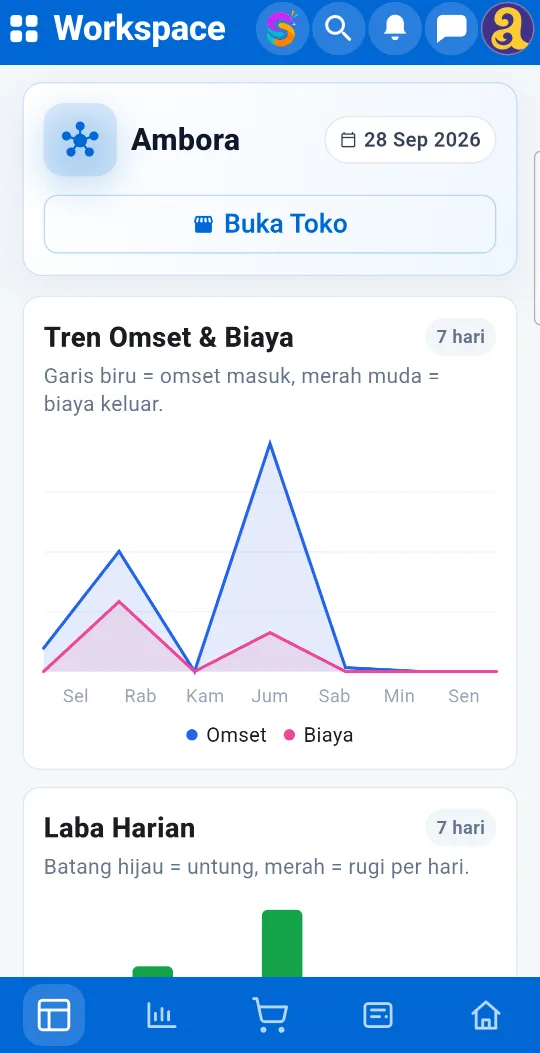
- Kartu teratas menampilkan bisnis aktif, tanggal, dan tombol Buka Toko.
- Di bawahnya ada grafik Tren Omset & Biaya dan Laba Harian untuk 7 hari terakhir.
- Bilah di bagian bawah berisi pintasan ke bagian-bagian utama Workspace.
- Ketuk foto/logo bisnis di kanan atas untuk berpindah perusahaan atau membuka setelan perusahaan.
Mencari menu dengan cepat
Gunakan kotak Cari di Workspace di kiri atas, lalu ketik nama modul atau halaman (misalnya "token" atau "pengguna") untuk langsung menuju halamannya.
Catatan
Menu yang Anda lihat bisa berbeda dengan anggota tim lain. Karyawan hanya melihat menu sesuai peran dan hak akses yang diberikan pemilik bisnis. Lihat Peran dan hak akses.
Pertanyaan umum
Kenapa menu Akun & Billing tidak terlihat?
Menu ini berisi keuangan langganan bisnis, sehingga tidak ditampilkan untuk akun jenis Investor. Bila Anda anggota tim dan tetap tidak melihatnya, mintalah pemilik bisnis memeriksa peran dan hak akses Anda.
Bagaimana kembali ke Sendow Network?
Klik ikon Network (rumah) di deretan ikon kiri, atau logo Sendow.
Kenapa modul yang saya aktifkan belum muncul?
Muat ulang halaman. Bila masih belum muncul, pastikan perusahaan yang aktif sudah benar dan lihat Modul belum aktif.