
Melihat omzet di Report
Daftar isi
Artikel ini untuk pemilik dan pengelola bisnis yang ingin tahu berapa pemasukan usahanya. Setelah membaca, Anda bisa melihat omzet per periode, per modul, dan per outlet.
Membuka Report
Ada beberapa jalan:
- Klik tombol Report di bagian atas Dashboard Workspace.
- Klik Report di Akses Cepat Lainnya pada Dashboard.
- Atau buka langsung
sendow.id/report.
Report punya sidebar sendiri. Grup Omset berisi Ringkasan, Per Modul, dan Transaksi. Di bawahnya ada Kunjungan, Sumber Pengunjung, Produk & Layanan, Pelanggan, dan Pengaturan.
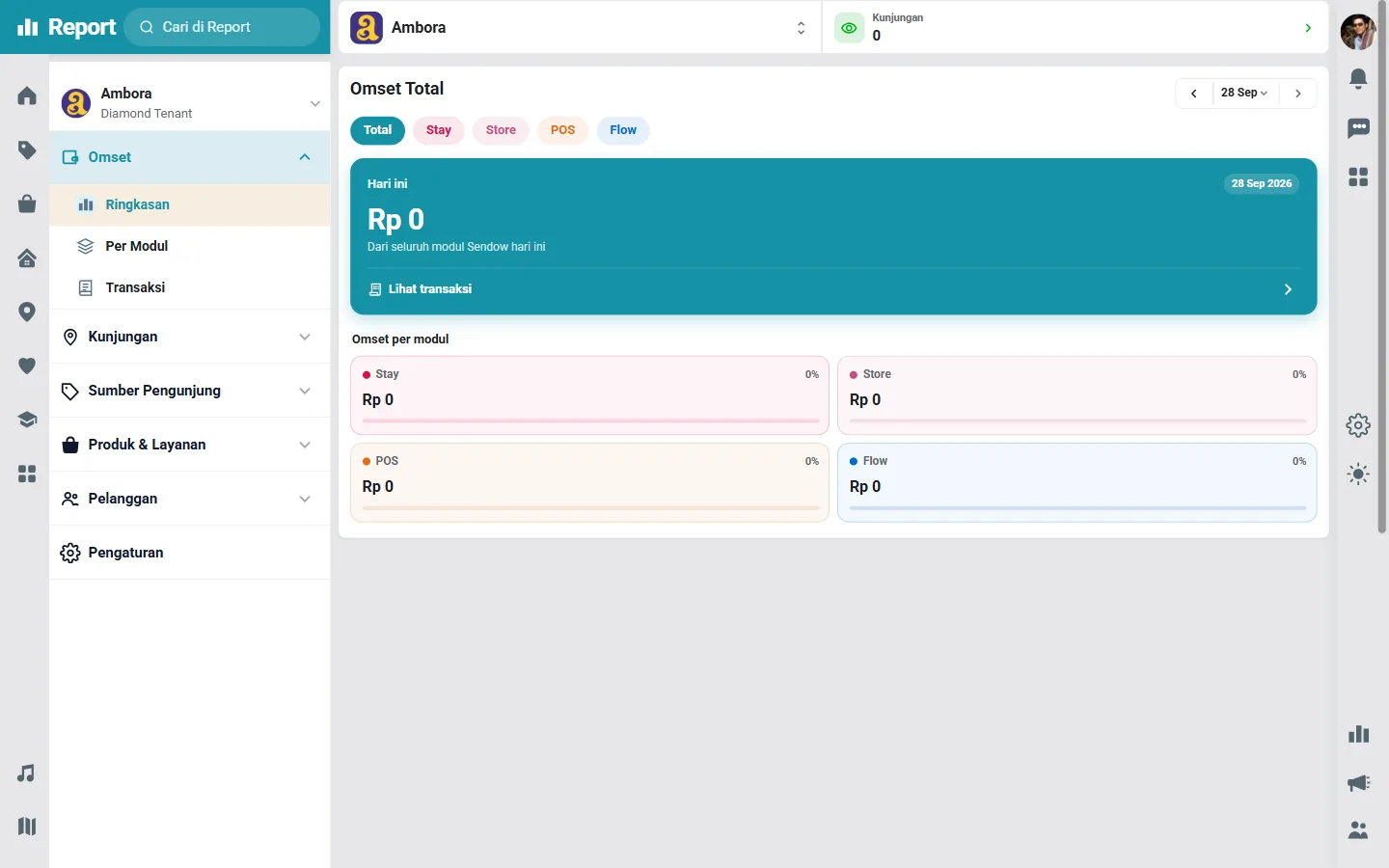
Omset Ringkasan (tab Total)
Halaman pertama Report berjudul Omset Total. Isinya:
- Pilihan perusahaan di kiri atas, bila Anda mengelola lebih dari satu perusahaan.
- Kunjungan di kanan atas — jumlah kunjungan ke profil bisnis dan website Anda pada periode itu. Klik untuk membuka analitik kunjungan.
- Kartu omset — total omset dari seluruh modul Sendow pada periode terpilih, misalnya "Dari seluruh modul Sendow hari ini".
- Lihat transaksi — membuka daftar transaksi periode itu.
- Omset per modul — kartu untuk tiap modul (misalnya Stay, Store, POS, Flow) dengan nominal dan persentase kontribusinya.
Memilih periode
- Klik tombol tanggal di kanan atas (misalnya 28 Sep).
- Pilih Hari ini, Minggu ini, Bulan ini, atau Tahun ini.
- Untuk rentang lain, isi tanggal awal dan akhir di bagian Pilih Tanggal, lalu klik Pilih.
- Gunakan tanda panah kiri dan kanan di samping tombol tanggal untuk mundur atau maju satu periode.
Tab per modul
Di samping tab Total ada tab untuk setiap modul penjualan yang aktif, misalnya Stay, Store, POS, atau Flow. Di tab modul Anda bisa:
- Melihat omset modul itu saja pada periode terpilih.
- Memilih outlet tertentu atau Semua outlet, bila bisnis Anda punya lebih dari satu outlet.
- Melihat Rincian pendapatan modul tersebut: sumber pendapatan diurutkan dari yang terbesar, lengkap dengan Total.
- Klik Lihat transaksi untuk daftar transaksinya.
Melihat detail transaksi
Buka Omset → Transaksi atau klik Lihat transaksi. Klik salah satu transaksi untuk membuka Detail transaksi: Tanggal, Waktu, Referensi, Bisnis, Channel, Metode bayar, Kasir / sistem, Item, dan Total dibayar.
Menu lain di Report
- Kunjungan dan Sumber Pengunjung — berapa banyak dan dari mana pengunjung website serta profil bisnis Anda datang (Google, sosial, referral).
- Produk & Layanan — produk yang paling dilihat dan paling laku.
- Pelanggan — pelanggan baru dan pelanggan yang kembali.
Dari mana angkanya?
Omzet di Report dihitung dari transaksi yang tercatat di Sendow, misalnya penjualan kasir, pesanan toko online, penjualan tiket, booking, dan pendapatan yang dicatat di Send Flow. Jadi, semua penjualan perlu dicatat di Sendow agar angkanya lengkap.
Catatan
Report menampilkan omzet (penjualan). Untuk laba rugi, neraca, dan arus kas, gunakan laporan di Send Flow. Lihat Membaca laporan keuangan.
Tips
Bila muncul "Belum ada pendapatan pada periode ini", coba perluas periode, misalnya ke Bulan ini, dan pastikan outlet yang dipilih sudah benar.
Laporan tidak sesuai harapan?
- Pastikan Anda sedang melihat perusahaan yang benar.
- Periksa filter outlet dan periode.
- Pastikan semua penjualan memang dicatat lewat Sendow, bukan hanya di buku atau aplikasi lain.
Untuk pencatatan per outlet, lihat Membuat outlet (Multi Outlet).
Pertanyaan umum
Apakah tampilan Report di app HP sama?
Ya. Bagian Omset di web memakai tampilan yang sama dengan menu Report di app Sendow, jadi angkanya konsisten.
Kenapa omzet hari ini masih Rp0 padahal sudah ada penjualan?
Pastikan transaksinya sudah tersimpan (misalnya penjualan kasir sudah tersinkron) dan Anda melihat perusahaan serta outlet yang benar.
Bisakah melihat omzet beberapa perusahaan sekaligus?
Report menampilkan satu perusahaan dalam satu waktu. Gunakan pilihan perusahaan di kiri atas untuk berpindah. Lihat Menambah dan pindah perusahaan.