
Membuat outlet (Multi Outlet)
Daftar isi
Artikel ini untuk pemilik usaha yang punya lebih dari satu tempat jualan, misalnya dua cabang kafe atau satu toko dan satu gudang. Setiap outlet punya stok, shift kasir, dan riwayat penjualan sendiri.
Sebelum mulai
- Menambah, mengganti nama, dan menghapus outlet dari layar Multi Outlet di Workspace hanya bisa dilakukan pemilik bisnis.
- Kasir dengan izin Kasir / POS juga bisa menambah outlet dari app Send POS, saat memilih outlet.
- Pastikan paket Anda masih punya kuota outlet. Lihat bagian Batas jumlah outlet di bawah.
- Siapkan nama outlet yang singkat dan mudah dikenali, misalnya "Cabang Kuta".
Outlet utama
Setiap bisnis otomatis punya satu outlet bernama Outlet Utama. Outlet ini ditandai Default dan tidak bisa dihapus. Jika usaha Anda hanya punya satu tempat, Anda tidak perlu menambah outlet.
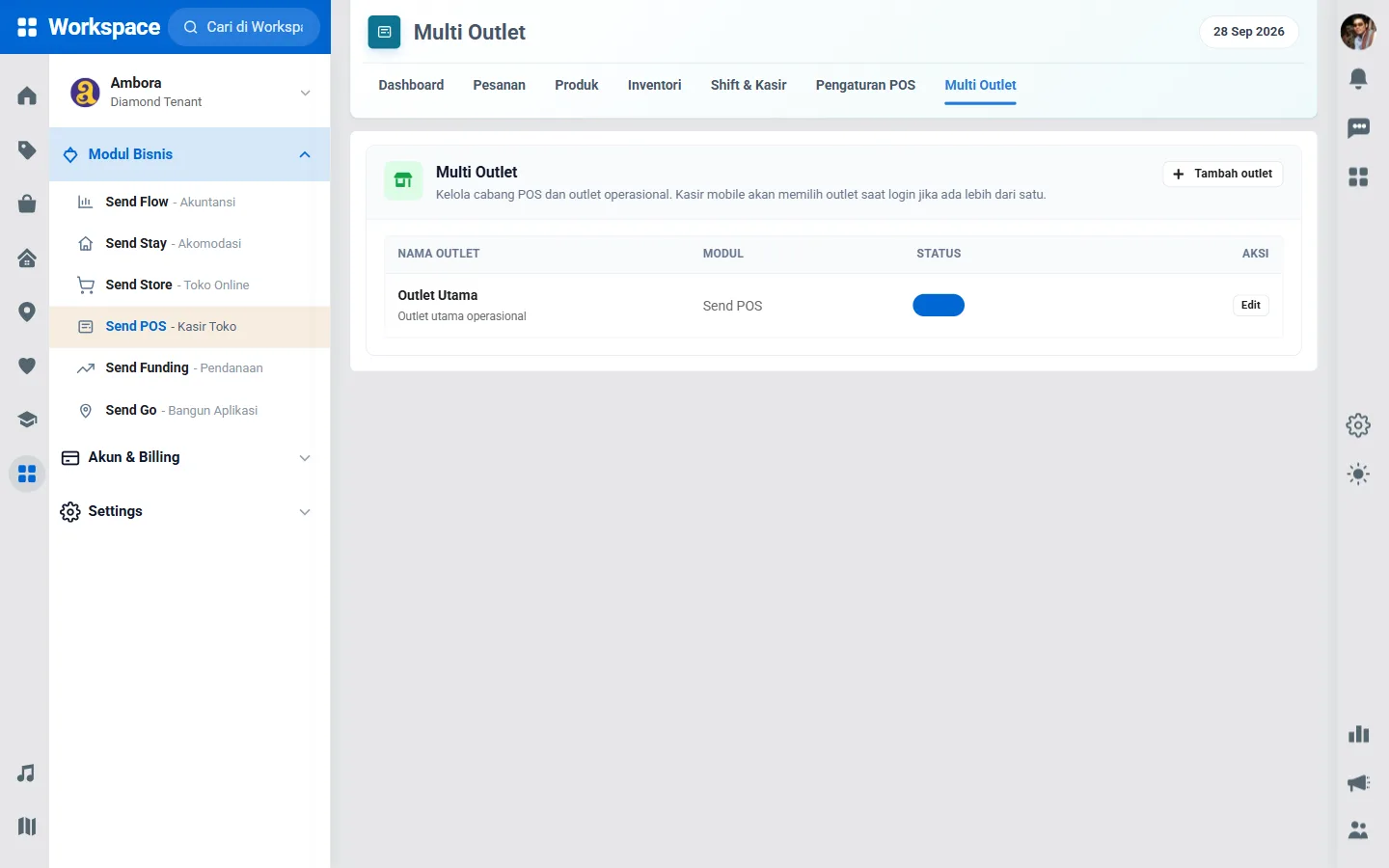
Menambah outlet baru
- Buka Workspace → Send POS.
- Pilih tab Multi Outlet.
- Klik Tambah outlet.
- Di jendela Tambah Outlet Baru, isi Nama Outlet, misalnya "Cabang Kuta".
- Klik + Tambah Outlet.
Outlet baru langsung tersimpan dan tampil di tabel dengan status Cabang.
Tips
Beri nama outlet yang mudah dikenali kasir. Nama ini muncul di layar pilih outlet pada app Send POS dan Send Desk.
Mengubah atau menghapus outlet
- Klik Edit di baris outlet untuk mengganti namanya, lalu klik Simpan Perubahan.
- Klik Delete untuk menghapus outlet cabang, lalu konfirmasi dengan Ya, Hapus. Outlet utama tidak punya tombol ini.
Perlu diketahui
Sebelum menghapus outlet, pindahkan dulu stoknya ke outlet lain lewat transfer antar-outlet, dan pastikan tidak ada shift kasir yang masih terbuka di outlet itu.
Menambah outlet dari app Send POS
Saat masuk ke app Send POS, kasir memilih outlet. Kalau bisnis belum punya outlet, atau Anda perlu outlet baru:
- Di layar Pilih outlet, ketuk Add new outlet.
- Isi Nama outlet baru.
- Ketuk SIMPAN OUTLET, lalu CONTINUE.
Bagaimana outlet dipakai
- App Send POS: kasir memilih outlet setelah memilih company. Semua penjualan dan shift tercatat di outlet itu. Lihat Memakai app Send POS.
- Send Desk: bila bisnis punya lebih dari satu outlet, muncul layar Pilih Outlet setelah masuk. Outlet bisa diganti kapan saja dari pilihan Outlet Aktif di bagian bawah menu kiri.
- Kasir web di Workspace: memakai outlet dari shift yang sedang buka. Bila tidak ada shift yang buka, dipakai outlet utama.
- Stok: dicatat per outlet. Tab Inventori menampilkan stok outlet dari shift yang sedang buka, atau stok outlet utama.
- Meja (mode open bill untuk restoran): daftar meja diatur per outlet di Pengaturan POS → Meja.
Batas jumlah outlet
Jumlah outlet yang bisa dibuat mengikuti paket Anda. Bila batasnya tercapai, muncul pesan Batas jumlah outlet paket Anda tercapai. Upgrade paket atau tambah add-on outlet (harga saat ini Rp56.000; harga dapat berubah — cek halaman Upgrade Plan). Perbandingan batas tiap paket ada di Perbandingan paket.
Perlu diketahui
Layar Multi Outlet saat ini hanya menyimpan nama outlet. Alamat outlet belum bisa diisi sendiri dari layar ini. Alamat ini dipakai sebagai alamat asal pengiriman toko online. Bila Anda memakai pengiriman kurir di Send Store, hubungi tim Sendow untuk mengisi alamat asal outlet.
Tips
- Buat outlet terpisah untuk gudang bila barang disimpan di tempat lain. Stok gudang bisa dipindahkan ke toko lewat transfer.
- Minta setiap kasir memastikan nama outlet di layar sudah benar sebelum membuka shift, karena penjualan dan stok dicatat ke outlet yang dipilih.
Pertanyaan umum
Kenapa perubahan outlet saya tidak tersimpan?
Perubahan di layar Multi Outlet hanya bisa disimpan oleh pemilik bisnis. Minta pemilik melakukannya, atau tambahkan outlet dari app Send POS.
Apakah setiap outlet butuh akun kasir sendiri?
Tidak. Satu akun kasir bisa bekerja di outlet mana pun. Kasir cukup memilih outlet saat masuk ke app atau Send Desk.
Bagaimana cara pindah outlet di app Send POS?
Outlet dipilih saat masuk. Untuk berganti outlet, tutup shift lebih dulu, keluar dari app, lalu masuk lagi dan pilih outlet lain.