
Mengelola stok dan transfer antar-outlet
Daftar isi
Artikel ini untuk pemilik atau staf gudang yang ingin stok berkurang otomatis setiap kali barang terjual. Fitur stok di Send POS mati secara default, jadi usaha yang tidak mengelola stok tidak perlu mengatur apa pun.
Sebelum mulai
- Menyalakan Kelola Stok di Pengaturan POS butuh izin Kasir / POS.
- Mengubah angka stok dan transfer antar-outlet butuh izin Kelola produk, harga & stok. Secara bawaan hanya pemilik bisnis dan Manager yang punya izin ini. Lihat Peran dan hak akses.
- Siapkan hasil hitung fisik semua barang. Angka ini dipakai sebagai stok awal.
- Pakai komputer agar tabel stok mudah diisi baris demi baris.
Menyalakan Kelola Stok
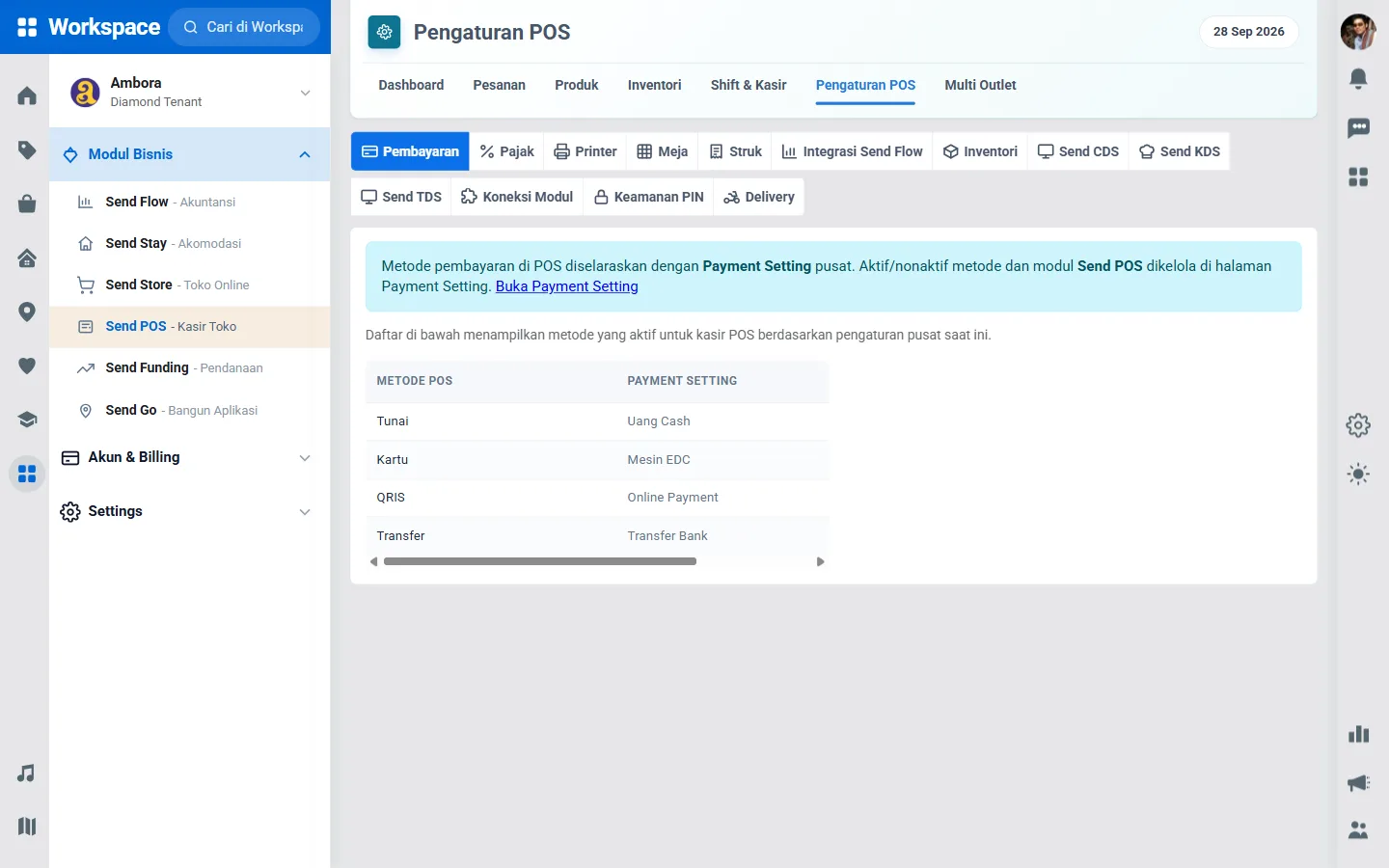
- Buka Workspace → Send POS → Pengaturan POS.
- Pilih sub-menu Inventori.
- Centang Kelola Stok. Kolom stok, peringatan stok menipis, dan pencegahan jual melebihi stok akan menyala di kasir dan toko online.
- Opsional:
- Izinkan stok minus di kasir (POS). Sebaiknya dinyalakan bila Anda memakai app Send POS offline, agar transaksi yang tersinkron terlambat tetap tercatat walau stok sudah habis.
- Akuntansi persediaan (HPP otomatis). Tiap penjualan mencatat Harga Pokok Penjualan di Send Flow. Syaratnya, Harga Modal / HPP (Rp) di setiap produk harus diisi.
- Klik Simpan.
Mengisi stok awal (opname awal)
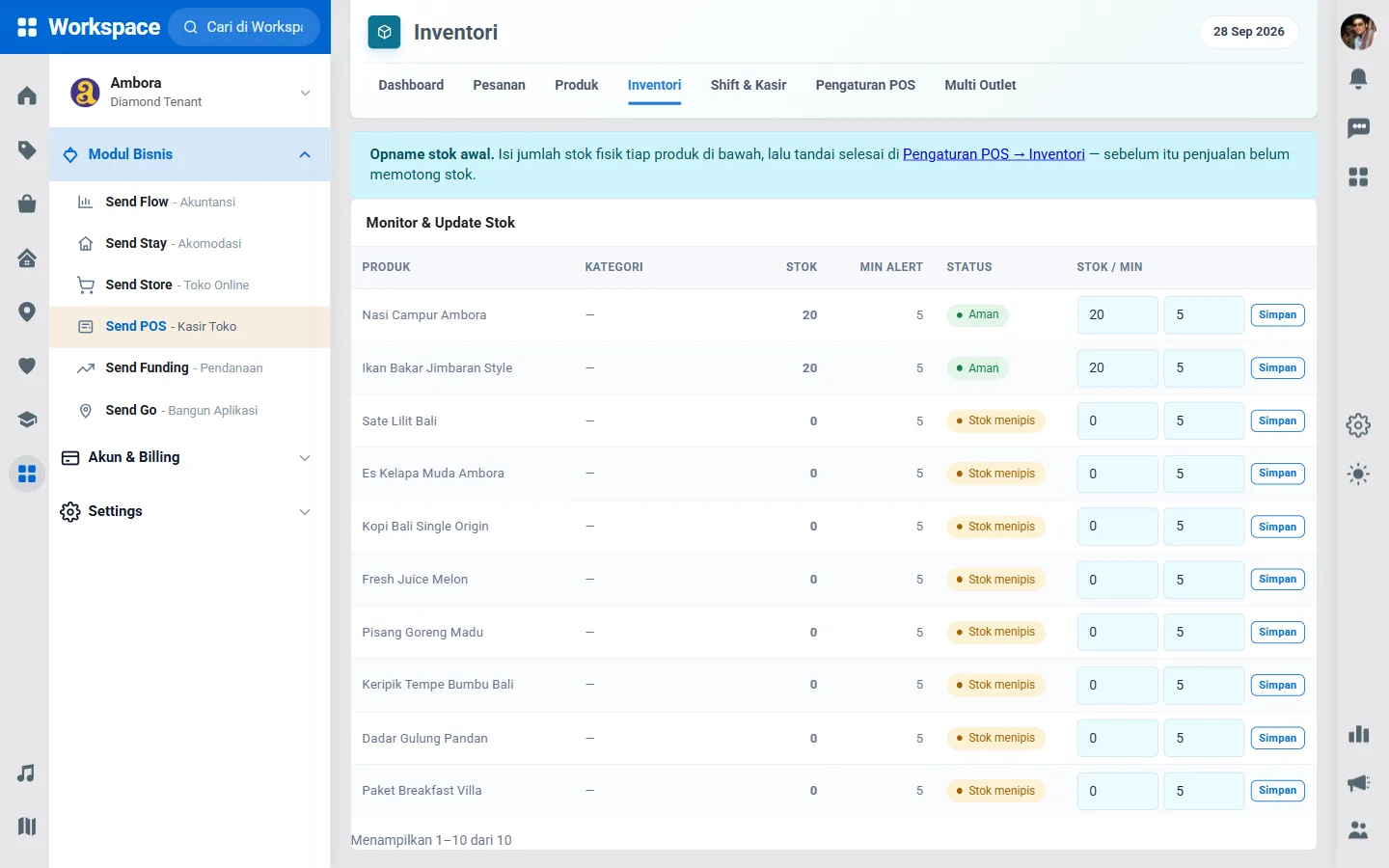
Setelah Kelola Stok dinyalakan, Sendow meminta Anda mengisi stok fisik terlebih dahulu. Selama tahap ini, penjualan belum memotong stok.
- Buka tab Inventori di Send POS.
- Di tabel Monitor & Update Stok, isi jumlah stok setiap produk dan batas minimumnya, lalu klik Simpan di baris tersebut.
- Kembali ke Pengaturan POS → Inventori, centang Tandai opname selesai — aktifkan anti-oversell sekarang, lalu klik Simpan.
Perlu diketahui
Kalau Kelola Stok pernah dimatikan lalu dinyalakan lagi, angka stok lama dianggap sudah tidak akurat. Anda perlu mengisi stok fisik lagi.
Memantau dan mengubah stok
Tabel Monitor & Update Stok di tab Inventori menampilkan status tiap produk:
- Aman: stok di atas batas minimum.
- Stok menipis: stok sama dengan atau di bawah batas minimum.
- Minus: terjual melebihi stok yang tercatat.
- Tidak dipantau: Lacak stok dimatikan, atau produk digital.
Untuk menambah atau mengoreksi stok, ubah angkanya lalu klik Simpan. Untuk produk bervarian, klik Atur per varian →.
Di bawah tabel ada panel Stok minus. Panel ini menampilkan produk, outlet, dan pesanan terakhir yang membuat stok minus.
Catatan
Angka stok di tab Inventori adalah stok outlet dari shift yang sedang buka. Kalau tidak ada shift yang buka, angka yang tampil adalah stok outlet utama.
Transfer stok antar-outlet
Form Transfer antar-outlet muncul di atas tabel stok bila Anda punya minimal dua outlet.
- Pilih Produk.
- Pilih Dari outlet dan Ke outlet.
- Isi Jumlah, dan Catatan bila perlu.
- Klik Transfer.
Stok outlet asal berkurang dan stok outlet tujuan bertambah dalam satu langkah. Cara membuat outlet baru ada di Membuat outlet (Multi Outlet).
Stok toko online
Send Store juga punya tab Inventori dengan tabel yang sama, khusus untuk produk online. Stok toko online berkurang saat pesanan dikonfirmasi atau selesai. Berbeda dari kasir, toko online selalu menolak pesanan bila stok kurang.
Perlu diketahui
Belum ada menu khusus stok masuk (penerimaan barang dari pemasok) maupun stock opname berkala. Untuk sementara, tambahkan atau koreksi stok langsung di tabel Monitor & Update Stok.
Tips
- Isi stok awal di luar jam ramai, lalu tandai opname selesai. Dengan begitu, tidak ada penjualan yang terlewat saat Anda menghitung.
- Pasang Batas stok minimum sesuai waktu pesan ulang ke pemasok. Contohnya, bila pemasok butuh tiga hari, isi minimum setara penjualan tiga hari.
- Cek panel Stok minus setiap tutup shift. Stok minus biasanya tanda barang masuk yang belum dicatat.
Pertanyaan umum
Kenapa penjualan belum memotong stok?
Kemungkinan Anda belum mencentang Tandai opname selesai — aktifkan anti-oversell sekarang. Selama opname awal belum ditandai selesai, stok belum dipotong.
Kenapa kasir tidak bisa menjual produk yang stoknya habis?
Itu fitur anti-oversell. Bila Anda ingin kasir tetap bisa menjual, nyalakan Izinkan stok minus di kasir (POS), lalu pantau panel Stok minus.
Kenapa angka stok berbeda di tiap outlet?
Stok dicatat per outlet. Pindahkan barang lewat Transfer antar-outlet agar angka di kedua outlet tetap cocok.