
Menambah produk, kategori, dan diskon
Daftar isi
Artikel ini untuk pemilik usaha atau staf yang menyiapkan katalog kasir. Setelah selesai, produk Anda siap dijual di app Send POS, kasir web, Send Desk, dan (bila diaktifkan) di menu web.
Sebelum mulai
- Modul Send POS harus aktif. Lihat Mengaktifkan modul.
- Membuat dan mengubah produk, harga, kategori, stok, serta diskon hanya bisa dilakukan pemilik bisnis dan peran yang diberi izin Kelola produk, harga & stok. Secara bawaan, izin ini hanya dimiliki Manager. Staff dan Kasir bisa melihat daftar produk, tetapi tidak bisa mengubahnya. Izin diatur di Peran dan hak akses.
- Pakai komputer atau laptop supaya form yang panjang lebih nyaman diisi.
Menambah produk baru
- Buka Workspace → Send POS, lalu pilih tab Produk.
- Klik Produk Baru.
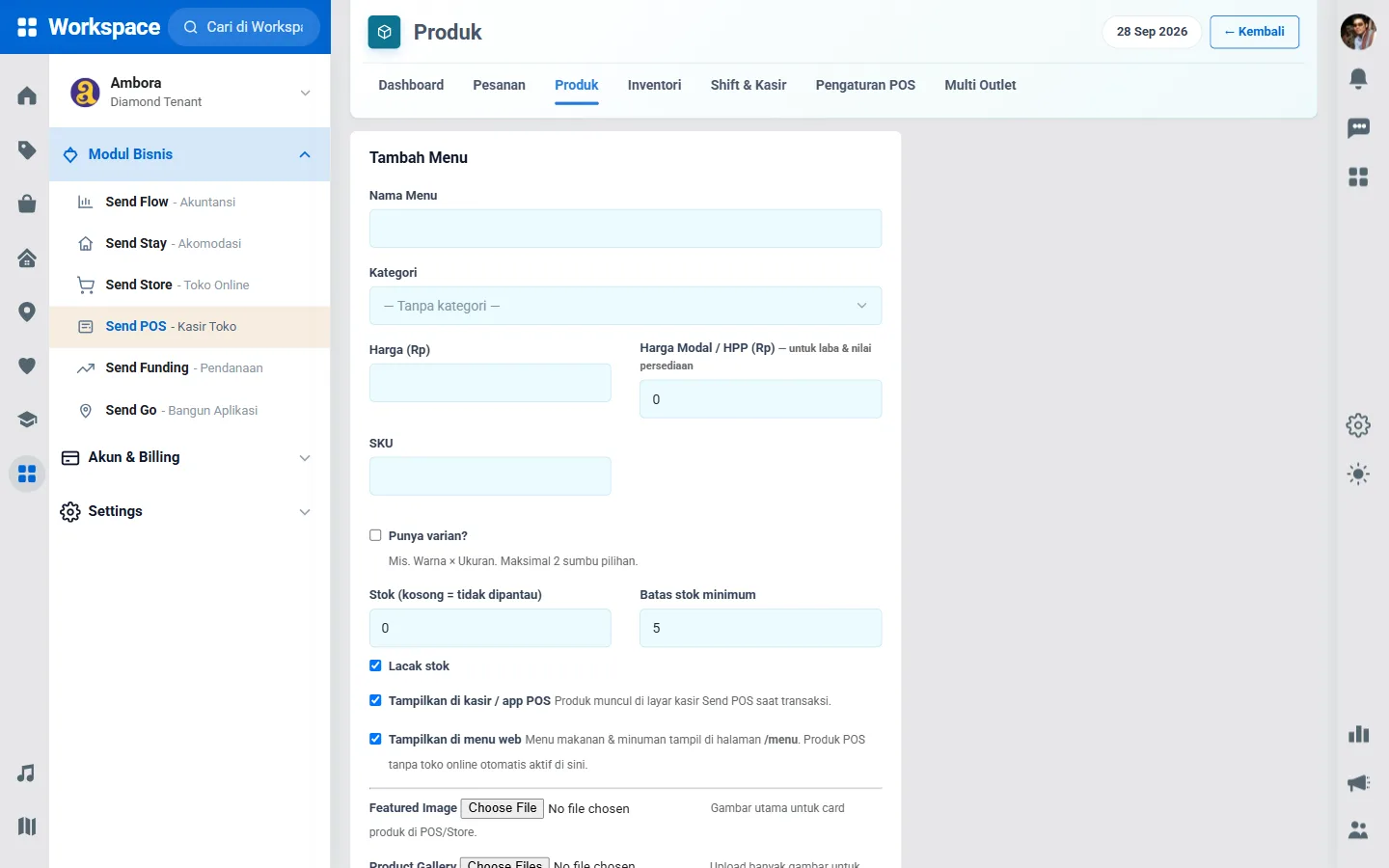
- Isi Nama Menu, pilih Kategori (atau biarkan — Tanpa kategori —), lalu isi Harga (Rp).
- Isi Harga Modal / HPP (Rp) bila Anda ingin laba dan nilai persediaan terhitung.
- Isi SKU bila produk memakai barcode. Kasir bisa memindai kode ini saat menjual.
- Atur bagian stok (muncul bila fitur Kelola Stok menyala):
- Stok (kosong = tidak dipantau) untuk jumlah awal.
- Centang Lacak stok agar stok berkurang tiap kali terjual.
- Batas stok minimum untuk peringatan stok menipis.
- Centang Tampilkan di kasir / app POS agar produk muncul di layar kasir.
- Centang Tampilkan di menu web bila produk makanan/minuman ingin tampil di halaman /menu bisnis Anda.
- Tambahkan Featured Image (gambar utama) dan, bila perlu, Product Gallery.
- Klik Simpan Menu.
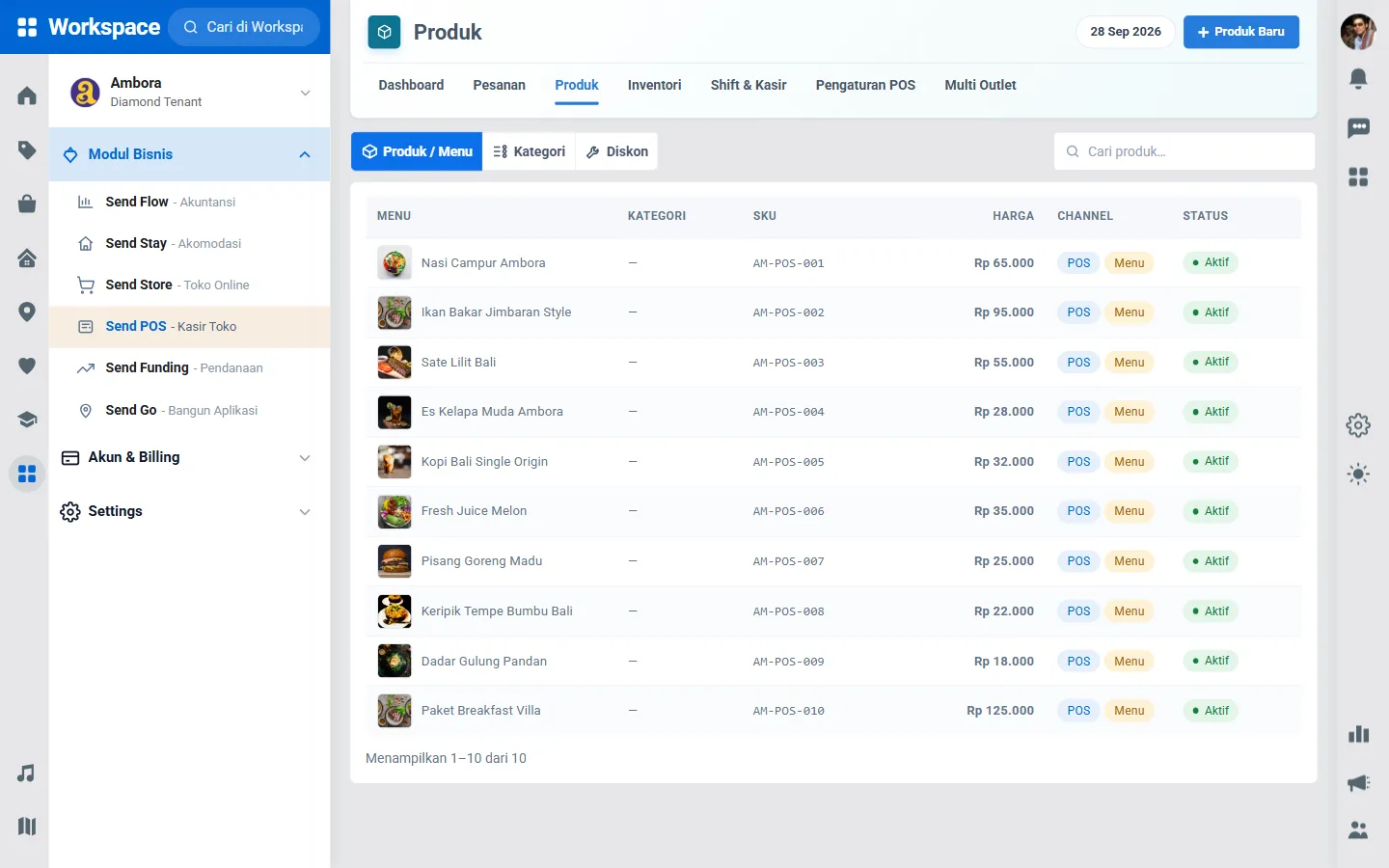
Produk yang tersimpan tampil di sub-menu Produk / Menu, lengkap dengan SKU, harga, channel (POS, Menu), dan status.
Produk dengan varian
Untuk produk seperti kaus (warna dan ukuran) atau kopi (ukuran cup):
- Di form produk, centang Punya varian?.
- Isi Nama sumbu 1 (misalnya Warna) dan, bila perlu, Nama sumbu 2 (misalnya Ukuran). Maksimal dua sumbu.
- Klik + Tambah varian untuk setiap kombinasi, lalu isi nilainya. Kolom Harga yang dibiarkan kosong memakai harga produk induk.
- Simpan produk.
Stok produk bervarian diatur per varian, bukan di tabel stok utama.
Membuat kategori
- Di tab Produk, pilih sub-menu Kategori.
- Klik + Tambah Kategori.
- Isi Nama kategori. Pilih Induk kategori bila ini sub-kategori, atau biarkan — Kategori utama —.
- Atur Urutan tampil, lalu klik Simpan Kategori.
Kategori yang tidak dipakai lagi bisa dinonaktifkan lewat pilihan Status di form edit kategori.
Membuat diskon dan kode promo
- Di tab Produk, pilih sub-menu Diskon.
- Klik + Buat Diskon.
- Isi Nama promo.
- Pilih Tipe diskon: Persentase (%) atau Nominal (Rp), lalu isi Nilai diskon.
- Pilih Cakupan: Semua transaksi, Kategori tertentu, atau Produk tertentu. Lalu pilih target yang sesuai.
- Bila perlu, isi Maks. diskon, Minimum order, serta tanggal Mulai dan Berakhir.
- Klik Simpan Promo.
Cara diskon dipakai:
- Tanpa kode: diskon berlaku otomatis di kasir selama aktif dan syaratnya terpenuhi.
- Dengan Kode (opsional), misalnya PROMO10: diskon hanya berlaku bila kasir memasukkan kode itu. Isi Batas pakai kode untuk membatasi jumlah pemakaian.
Untuk menghentikan promo sementara, klik Toggle di daftar Diskon. Status berubah menjadi Nonaktif.
Perlu diketahui
Kode promo tidak bisa dipakai saat app Send POS sedang offline. Diskon otomatis tanpa kode tetap dihitung ulang oleh server saat transaksi tersinkron.
Produk toko online
Produk yang dibuat di Send Store tampil di daftar produk POS dengan keterangan Toko online. Produk itu dikelola dari Send Store → Produk, termasuk kategorinya. Lihat Menyiapkan toko online Send Store.
Catatan
Paket Silver Free membatasi jumlah produk. Bila batas tercapai, Anda akan melihat pesan untuk upgrade paket.
Tips
- Susun kategori sesuai urutan etalase, misalnya Makanan, Minuman, lalu Camilan. Kasir jadi lebih cepat mencari.
- Isi Harga Modal / HPP (Rp) sejak awal. Tanpa angka ini, laba di laporan tidak akurat.
- Beri nama promo yang jelas, misalnya "Diskon Akhir Pekan 10%", agar mudah dikenali di daftar Diskon.
Pertanyaan umum
Kenapa saya tidak bisa menyimpan produk baru?
Kemungkinan peran Anda belum punya izin Kelola produk, harga & stok. Minta pemilik bisnis mencentangnya di Peran.
Bisakah produk diubah dari app Send POS?
Bisa. Di app, buka menu Item, pilih produk, lalu ketuk Edit item. Di sana Anda bisa mengubah data dasar seperti nama, SKU, harga jual, kategori, dan stok. Aturan izinnya sama dengan di Workspace.
Produk sudah dibuat, tapi tidak muncul di kasir.
Pastikan Tampilkan di kasir / app POS dicentang dan status produk Aktif. Setelah itu, buka ulang app agar daftar produk dimuat ulang.