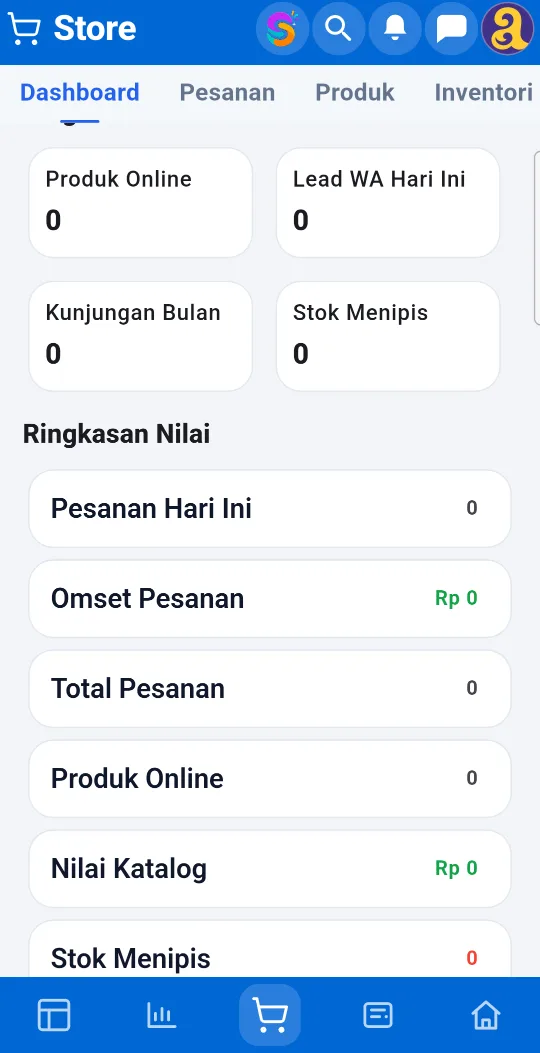
Menyiapkan toko online Send Store
Daftar isi
Send Store adalah toko online bisnis Anda di Sendow. Pelanggan membuka halaman toko, memilih produk, lalu memesan. Artikel ini membahas pengaturan dari awal sampai pesanan dikirim.
Sebelum mulai
- Modul Send Store harus aktif. Lihat Mengaktifkan modul.
- Hak akses:
- Menyimpan Pengaturan toko hanya bisa dilakukan pemilik bisnis.
- Menambah dan mengubah produk butuh izin Kelola produk, harga & stok.
- Mengelola Pesanan butuh izin Kasir / POS.
- Untuk bayar online, aktifkan Send Pay lebih dulu. Untuk pesan via WhatsApp, siapkan nomor WhatsApp bisnis.
- Pakai komputer untuk pengaturan awal. Pesanan bisa dipantau juga dari HP.
Menambah produk toko
- Buka Workspace → Send Store → Produk, lalu klik Produk Baru.
- Isi Nama Produk, Kategori, Harga (Rp), SKU, dan Deskripsi.
- Pastikan Aktif di toko online dicentang.
- Centang Jual juga di kasir Send POS bila produk ini juga dijual di kasir.
- Untuk produk yang dikirim berupa file (misalnya e-book), centang Produk digital dan unggah File download digital.
- Tambahkan Featured Image dan Product Gallery, lalu klik Simpan.
Varian (misalnya warna dan ukuran), kategori, dan diskon diatur dengan cara yang sama seperti di Send POS. Lihat Menambah produk, kategori, dan diskon. Pelanggan bisa memasukkan kode promo saat checkout.
Memilih metode pesanan
-
Buka Send Store → Pengaturan, lalu pilih sub-menu Metode Pesanan.
-
Nyalakan salah satu atau keduanya:
- Bayar Online (QRIS via Send Pay): pelanggan membayar dengan QRIS. Pesanan otomatis lunas dan dana masuk ke saldo Send Pay.
- Pesan via WhatsApp: pesanan tercatat, lalu pelanggan diarahkan ke chat WhatsApp bisnis Anda.
-
Atur notifikasi ke pembeli: Email otomatis (bila pembeli isi email) dan Tampilkan tautan WhatsApp ke pembeli.
-
Klik Simpan.
Catatan
Tombol bayar online baru muncul setelah Send Pay aktif. Lihat Mengaktifkan Send Pay. Tombol WhatsApp baru muncul setelah nomor WhatsApp bisnis diisi di General → Data Bisnis.
Mengatur pengiriman
- Buka Send Store → Pengaturan → Pengiriman.
- Nyalakan Aktifkan pengiriman di checkout. Pembeli akan mengisi alamat dan memilih kurir.
- Isi Berat default per item (gram). Berat ini dipakai bila produk tidak punya data berat.
- Isi Tarif flat cadangan (Rp). Tarif ini dipakai bila layanan kurir sedang gagal merespons, agar pembeli tetap bisa checkout.
- Klik Simpan.
Ongkos kirim dihitung lewat layanan kurir Biteship yang dikelola Sendow. Anda tidak perlu mendaftar sendiri.
Perlu diketahui
Ongkir kurir dihitung dari alamat asal outlet. Saat ini alamat outlet belum bisa diisi sendiri dari layar Multi Outlet. Selama alamat asal belum lengkap, checkout memakai Tarif flat cadangan. Hubungi tim Sendow untuk mengisi alamat asal outlet Anda.
Mengatur halaman toko (storefront)
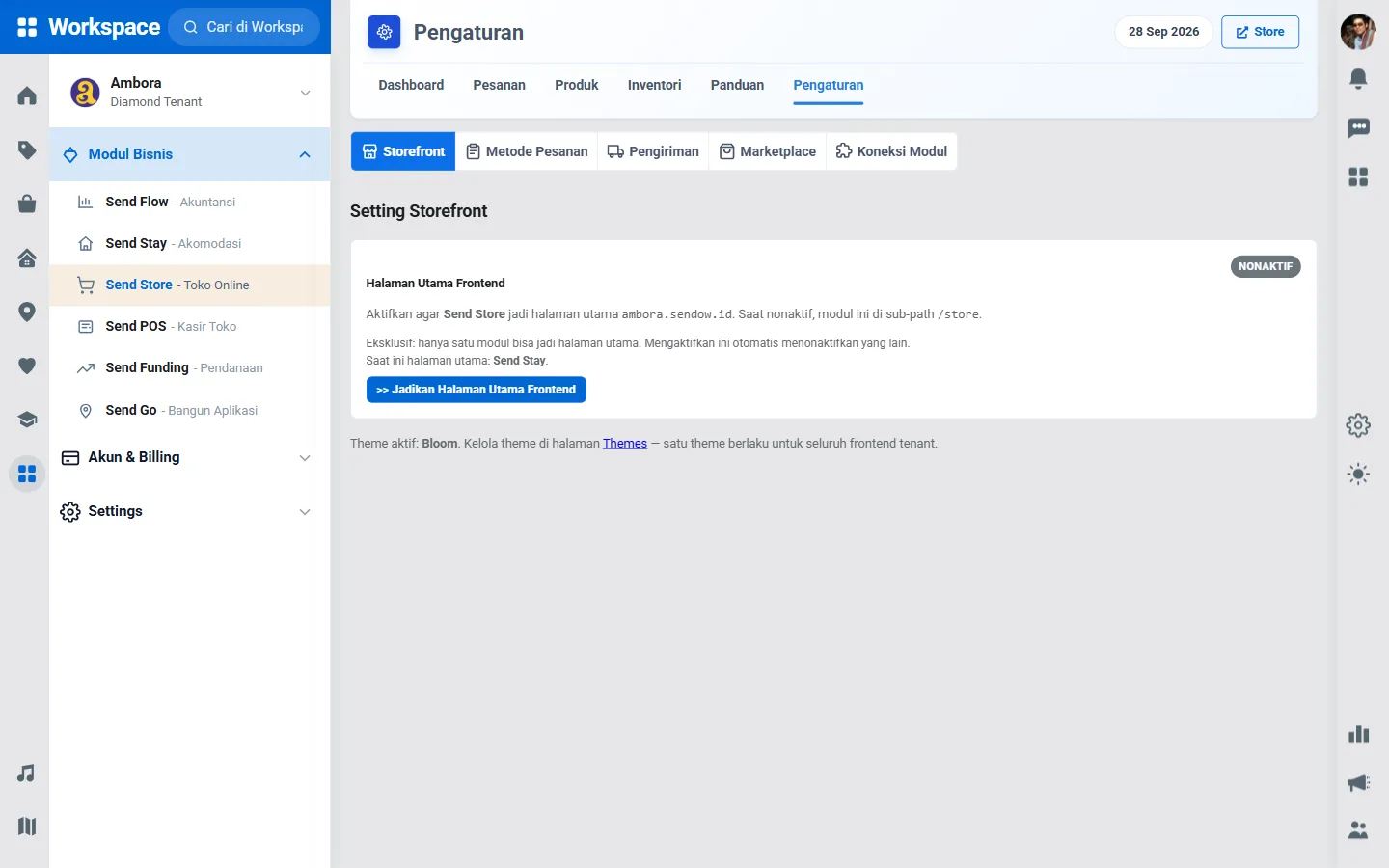
- Buka Send Store → Pengaturan → Storefront.
- Klik Jadikan Halaman Utama Frontend agar toko menjadi halaman depan website bisnis Anda. Hanya satu modul yang bisa menjadi halaman utama.
- Tampilan toko mengikuti tema yang dipilih di menu Themes.
Alamat website dan pilihan tema dibahas di Subdomain dan memilih tema website.
Mengelola pesanan masuk
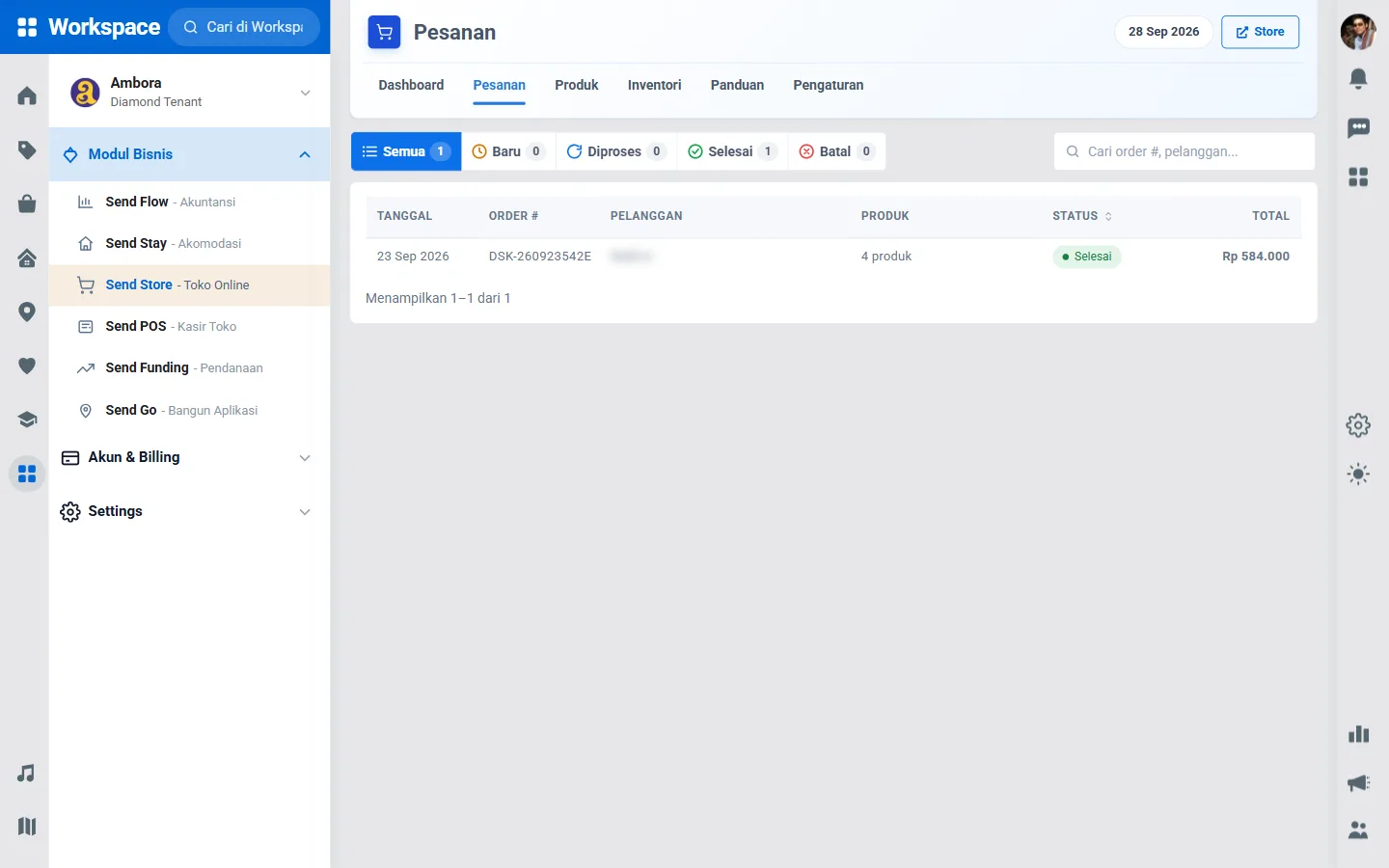
- Buka Send Store → Pesanan. Saring daftar dengan sub-menu Semua, Baru, Diproses, Selesai, atau Batal, atau cari nomor order dan nama pelanggan.
- Klik pesanan untuk melihat Item Pesanan dan data Pengiriman.
- Di kotak Ubah Status, pilih Status Pesanan, lalu klik Simpan Status. Klik Kabari via WA untuk mengirim kabar ke pembeli.
- Untuk barang fisik, isi kotak Kirim Pesanan. Kosongkan Nomor resi manual untuk membuat resi lewat Biteship, atau isi nomor resi Anda sendiri. Lalu klik Kirim / Buat Resi.
Untuk membatalkan atau mengembalikan dana, pilih status Batal / Refund dan isi Alasan batal / refund.
Perlu diketahui
Pesanan yang sudah dikirim tidak bisa di-refund dari layar ini. Menu retur barang belum tersedia, jadi urus pengembalian barang langsung dengan pembeli.
Stok toko online
Bila Kelola Stok menyala, stok produk online bisa dipantau di Send Store → Inventori. Lihat Mengelola stok dan transfer antar-outlet.
Tips
- Nyalakan kedua metode pesanan sekaligus. Sebagian pembeli lebih suka bayar QRIS, sebagian lagi ingin bertanya dulu lewat WhatsApp.
- Untuk produk bervarian, isi kolom Berat (g) di tiap varian agar ongkir lebih tepat daripada memakai berat default.
- Ubah status pesanan secepatnya. Pembeli bisa dikabari lewat email otomatis atau tombol Kabari via WA.
Pertanyaan umum
Tombol bayar online tidak muncul di halaman toko.
Pastikan Send Pay sudah aktif dan Bayar Online (QRIS via Send Pay) menyala di Metode Pesanan, lalu klik Simpan.
Kenapa ongkir selalu sama untuk semua alamat?
Checkout sedang memakai Tarif flat cadangan. Ini terjadi bila alamat asal outlet belum lengkap atau layanan kurir sedang tidak merespons.
Bisakah memantau toko dari HP?
Bisa, lewat app Sendow di menu Workspace, lalu Store. Di sana ada ringkasan pesanan, omzet, dan stok menipis.