
Subdomain dan memilih tema website
Daftar isi
Artikel ini untuk pemilik bisnis yang ingin merapikan tampilan website bisnisnya di Sendow. Setelah membacanya, Anda tahu alamat website Anda dan cara mengganti temanya.
Sebelum mulai
- Pastikan Anda sudah punya bisnis di Sendow (lihat Membuat bisnis pertama).
- Menu Themes dan Domain ada di grup Settings sidebar Workspace. Pengaturan ini umumnya hanya bisa dibuka pemilik bisnis atau peran yang diberi akses pengaturan.
- Siapkan logo, foto banner, dan teks singkat tentang bisnis Anda untuk mengisi tema.
Subdomain: alamat website bawaan
Saat Anda membuat bisnis, Sendow otomatis membuat alamat website berbentuk namabisnis.sendow.id. Nama depannya diambil dari subdomain yang Anda isi saat mendaftarkan bisnis. Anda tidak perlu mengatur apa pun agar alamat ini aktif.
Untuk melihat subdomain Anda, buka menu Domain di sidebar Workspace. Alamatnya tertulis di baris Subdomain Sendow aktif.
Catatan
Saat ini subdomain belum bisa diganti sendiri dari Workspace. Kalau Anda perlu mengubahnya, hubungi tim Sendow. Sebagai alternatif, Anda bisa memakai domain sendiri, misalnya tokoanda.com (lihat Menghubungkan domain sendiri).
Memilih tema
Satu tema aktif berlaku untuk seluruh website bisnis Anda, termasuk halaman Store, Stay, Ticket, dan Course.
- Buka menu Themes di sidebar Workspace. Halaman Pilih Theme terbuka.
- Pilih kelompok tema: Silver Themes, Gold Themes, atau Platinum Themes. Angka di samping nama kelompok menunjukkan jumlah tema.
- Klik Live Preview untuk melihat contoh tampilan tema dengan data bisnis Anda.
- Kalau cocok, klik Pilih Template pada kartu tema tersebut.
- Tema yang sedang dipakai ditandai Theme Aktif, dan tombolnya berubah menjadi Buka site.
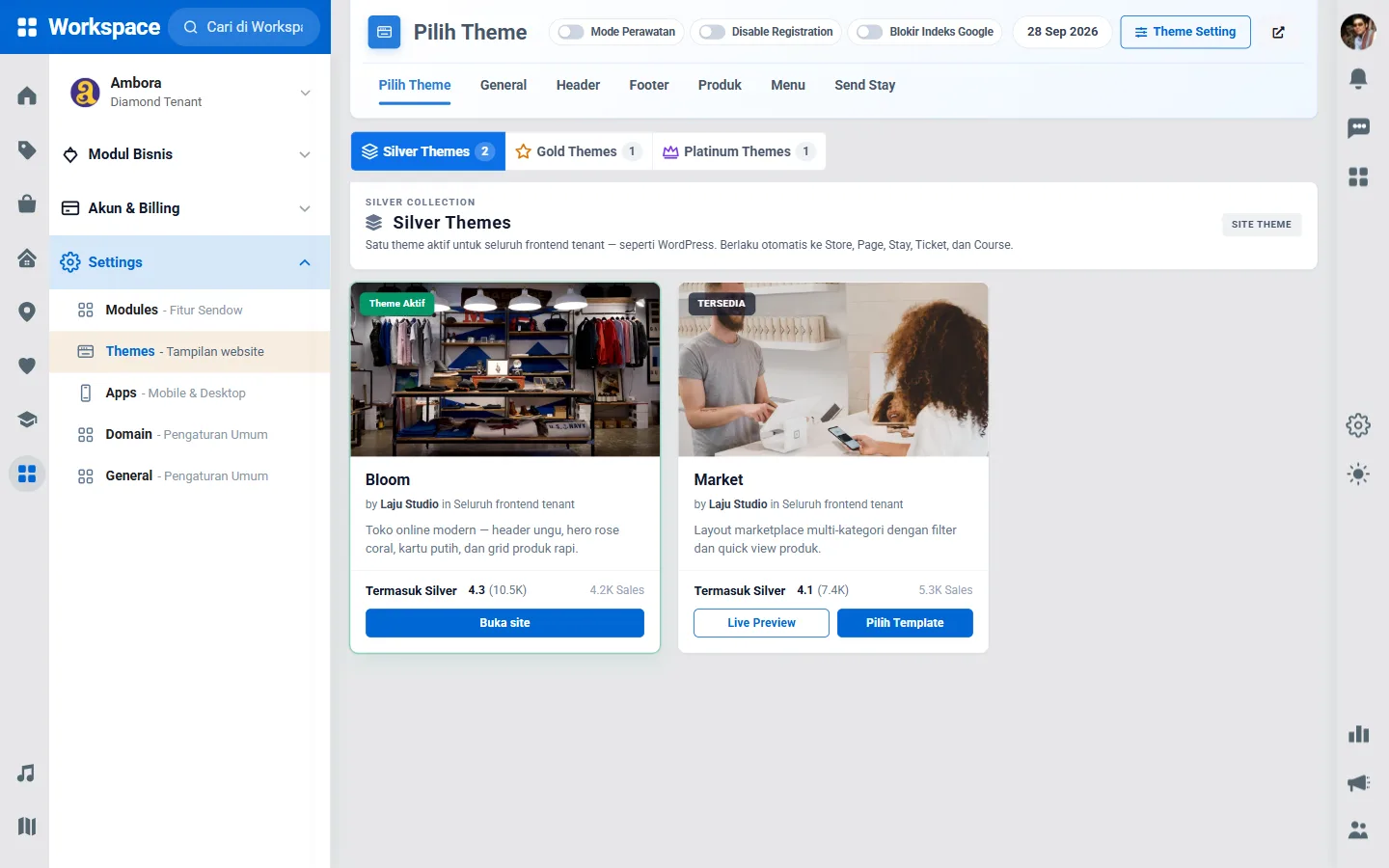
Tema di kelompok Gold dan Platinum hanya bisa dipakai bila paket atau modul bisnis Anda sesuai. Kalau belum, kartu tema menampilkan tombol Upgrade Gold, Upgrade Platinum, atau Aktifkan Modul. Kartu bertanda Segera Hadir belum bisa dipilih. Bandingkan isi tiap paket di Perbandingan paket.
Menyesuaikan tampilan
Setelah memilih tema, klik Sesuaikan pada kartu tema, atau tombol Theme Setting di kanan atas, untuk mengubah isi dan tampilannya. Di sana tersedia tab seperti General, Header, Footer, Produk, dan Menu, serta tab khusus modul seperti Send Stay bila modulnya aktif.
Beberapa modul juga punya pintasan sendiri, misalnya tombol Buka Theme Settings Stay di tab Setting Send Stay, atau tautan Sesuaikan — Theme Ticket di Send Ticket.
Mengatur halaman utama website
Kalau bisnis Anda memakai beberapa modul dengan halaman publik (misalnya toko online dan penginapan), hanya satu modul yang tampil di halaman utama. Modul lain otomatis dipindah ke alamat turunan, misalnya namabisnis.sendow.id/ticket.
Untuk memilih modul yang tampil di halaman utama, klik Jadikan Utama pada kartu tema modul tersebut. Anda juga bisa memakai bagian Halaman Utama Frontend di halaman pengaturan modulnya.
Mengunci atau menutup website sementara
Di bagian atas halaman Themes ada tiga sakelar:
- Mode Perawatan: pengunjung melihat layar perawatan. Cocok saat Anda sedang merapikan website.
- Disable Registration: menutup pendaftaran pelanggan di website Anda.
- Blokir Indeks Google: website bisnis Anda tidak diindeks mesin pencari.
Klik sekali untuk menyalakan, klik lagi untuk mematikan.
Perlu diketahui
Jangan lupa mematikan Mode Perawatan setelah selesai. Selama sakelar ini menyala, pelanggan tidak bisa melihat produk atau memesan dari website Anda.
Tips
- Selalu coba Live Preview sebelum Pilih Template, terutama bila website Anda sudah ramai pengunjung.
- Buka website Anda dari HP setelah mengganti tema untuk memastikan tampilannya tetap rapi di layar kecil.
- Nyalakan Blokir Indeks Google hanya sementara, misalnya saat website masih kosong. Kalau dibiarkan, bisnis Anda sulit ditemukan lewat Google.
Pertanyaan umum
Apakah isi website hilang bila saya ganti tema?
Produk, kamar, tiket, dan data bisnis Anda tetap ada karena tersimpan di modulnya masing-masing. Yang berubah adalah tampilannya.
Kenapa tema yang saya mau tidak bisa dipilih?
Tema itu mungkin butuh paket atau modul yang lebih tinggi (tombol Upgrade Gold, Upgrade Platinum, atau Aktifkan Modul), atau masih bertanda Segera Hadir.
Apa yang terjadi pada subdomain setelah domain sendiri aktif?
Domain sendiri menggantikan subdomain sebagai alamat halaman publik bisnis Anda. Subdomain namabisnis.sendow.id tetap milik Anda, dan Workspace tetap bisa dibuka lewat subdomain maupun domain sendiri.
Langkah berikutnya
Ingin alamat yang lebih profesional? Anda bisa menghubungkan domain yang sudah Anda miliki atau mendaftarkan domain baru lewat Sendow.