Memakai app Send POS di tablet
Daftar isi
Send POS adalah app kasir Android untuk toko, kafe, restoran, dan wahana. Artikel ini membahas pemakaian harian dari awal sampai tutup shift. Produk yang dijual diambil dari Send POS → Produk di Workspace.
Sebelum mulai
- Perangkat: tablet atau HP Android dengan internet yang stabil. Tampilan app terkunci tegak (portrait).
- Akun: akun Sendow yang terdaftar di bisnis Anda, dengan izin Kasir / POS. Lihat Peran dan hak akses.
- Produk: sudah dibuat di Workspace. Lihat Menambah produk, kategori, dan diskon.
- QRIS: memerlukan Send Pay aktif. Lihat Mengaktifkan Send Pay.
Instal app
- Di tablet atau HP Android, buka sendow.id/apps/send-pos.
- Ketuk Android untuk mengunduh file APK, lalu buka file itu.
- Bila Android meminta izin memasang aplikasi dari browser, izinkan, lalu lanjutkan pemasangan.
Catatan
App Send POS baru tersedia untuk Android. Versi iPhone belum ada.
Masuk dan memilih outlet
- Buka app, lalu ketuk SIGN IN.
- Isi Email dan Password akun Sendow Anda, lalu ketuk SIGN IN. Lupa kata sandi? Ketuk Forgot password?.
- Di layar Pilih company, pilih bisnis Anda lalu ketuk CONTINUE.
- Di layar Pilih outlet, pilih outlet tempat Anda bertugas lalu ketuk CONTINUE. Bila belum ada outlet, ketuk Add new outlet, isi Nama outlet baru, lalu ketuk SIMPAN OUTLET.
Membuat PIN kasir
Saat pertama kali masuk, app meminta Buat PIN POS (4 digit), lalu Konfirmasi PIN. Setelah itu, cukup Masukkan PIN setiap kali app terkunci.
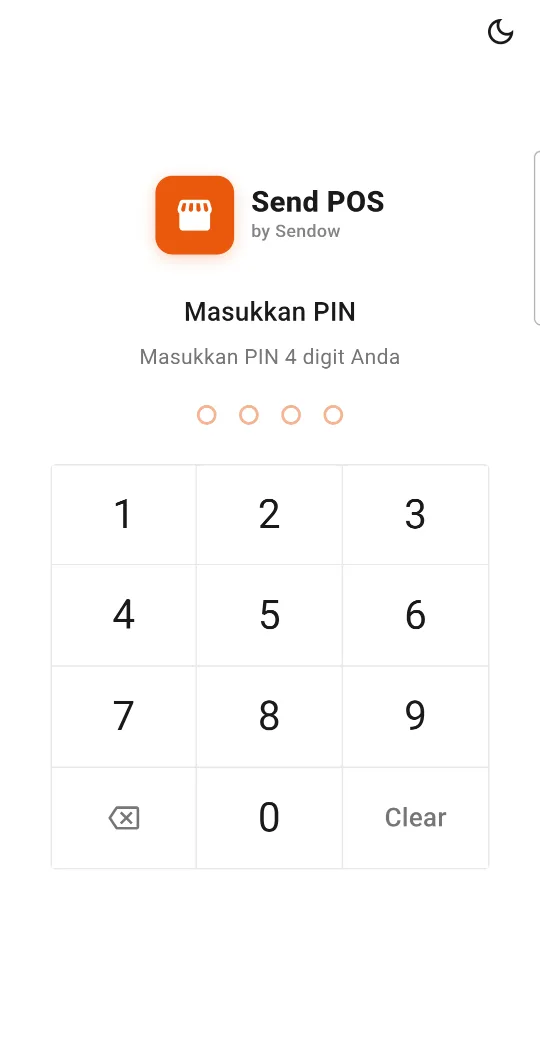
App terkunci otomatis setelah 3 menit tidak disentuh. Untuk mengunci manual, buka menu lalu pilih Kunci POS. PIN juga diminta saat refund dan saat menghapus item yang sudah tersimpan di tiket.
Membuka shift
Transaksi hanya bisa dilakukan setelah shift dibuka, dan membuka shift harus online.
- Ketuk BUKA SHIFT.
- Isi Jumlah uang di laci kasir.
- Ketuk BUKA SHIFT.
Menjual
- Buka menu Penjualan.
- Ketuk produk untuk menambahkannya ke keranjang, atau ketuk Scan barcode untuk memindai.
- Atur jumlah di keranjang bila perlu.
- Untuk pesanan yang dibayar belakangan (misalnya per meja), ketuk Simpan tiket. Buka lagi lewat BUKA TIKET TERSIMPAN.
Kamar Send Stay dan tiket Send Ticket juga bisa dijual dari app. Pilih Stay & Tiket, pilih unit atau tiket, isi data tamu, lalu ketuk Tambah ke Keranjang. Semua item dibayar sekaligus. Unit atau tiket harus diberi centang Tampilkan di Send POS di Workspace lebih dulu.
Menerima pembayaran
- Ketuk BAYAR.
- Pilih metode TUNAI atau QRIS.
- Tunai: isi Penerimaan tunai, cek Kembalian, lalu ketuk KONFIRMASI.
- QRIS: tunjukkan kode QR kepada pelanggan. Layar menampilkan Menunggu pembayaran pelanggan… dan berganti sendiri setelah lunas.
- Setelah selesai, ketuk PENJUALAN BARU.
Catatan
App kasir saat ini menerima Tunai dan QRIS. Pembayaran kartu dan transfer belum tersedia di app.
Mode offline
Bila internet putus, app tetap bisa berjualan khusus tunai. Transaksi muncul sebagai Tersimpan offline, dan struknya berstatus Unsynced di menu Struk. Setelah online, struk dikirim otomatis. Anda juga bisa mengirimnya lewat Sync struk.
Perlu diketahui
Saat offline, QRIS, kode promo, pencarian produk, dan refund tidak bisa dipakai. Penjualan offline saat ini tercatat pada tanggal dan jam saat tersinkron, bukan saat terjadi. Sinkronkan secepatnya, terutama menjelang tengah malam.
Menutup shift
- Buka menu Shift, lalu ketuk TUTUP SHIFT.
- Hitung uang di laci, lalu isi Kas aktual di laci. App menampilkan selisihnya dengan perkiraan.
- Isi Setor kas, lalu ketuk Tutup Shift.
Shift tidak bisa ditutup bila masih ada struk Unsynced, atau saat app tidak tersambung ke server.
Tips
Bila server tidak merespons dan muncul tombol KIRIM ULANG, ketuk tombol itu setelah koneksi pulih. Lalu periksa menu Struk sebelum mengulang transaksi, agar tidak tercatat dua kali.
Tips
- Buat PIN yang berbeda untuk setiap kasir, dan jangan dibagikan. Refund dan hapus item tercatat atas nama pemilik PIN.
- Pemilik bisa melihat percobaan PIN yang salah di Workspace → Send POS → Pengaturan POS → Keamanan PIN. Setelah beberapa kali salah berturut-turut, akun terkunci sementara.
- Sambungkan printer struk dan layar pelanggan agar kasir lebih cepat. Lihat Menyambungkan printer, CDS, dan KDS.
Pertanyaan umum
Saya lupa PIN. Apa yang harus dilakukan?
Belum ada tombol lupa PIN di app. Hubungi tim Sendow lewat Chat dan sebutkan nama bisnis serta akun kasir Anda.
Bagaimana cara pindah outlet?
Tutup shift, keluar lewat menu Keluar, lalu masuk lagi dan pilih outlet lain di layar Pilih outlet.
Bisakah pemilik memantau kasir dari HP?
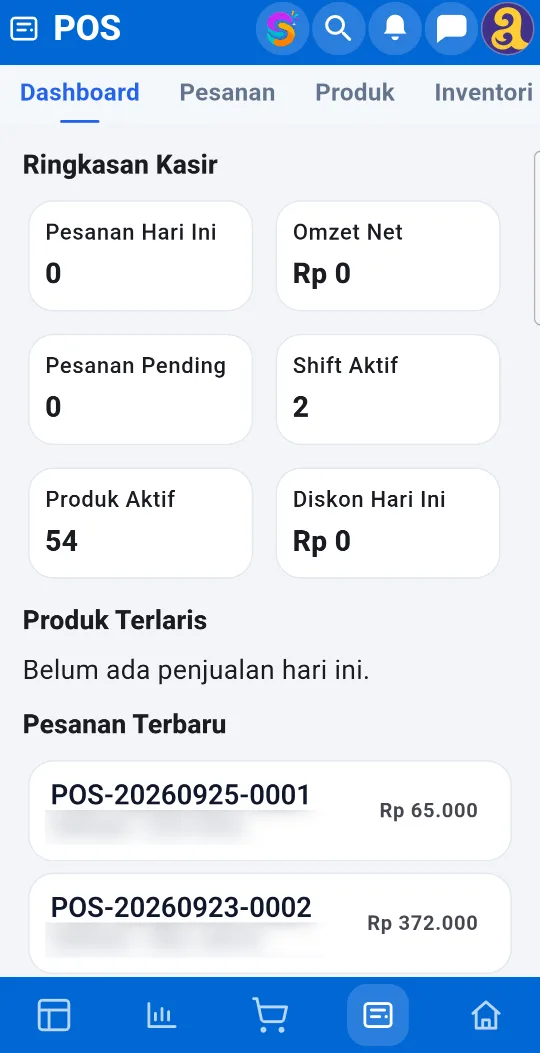
Bisa, lewat app Sendow (bukan app Send POS). Buka Workspace, lalu menu POS untuk melihat ringkasan kasir dan pesanan terbaru.