
Buka shift dan kasir web
Daftar isi
Artikel ini untuk pemilik dan supervisor yang ingin mengatur shift kasir dari komputer, atau perlu menerima pembayaran lewat browser. Kasir utama Sendow adalah app Android Send POS. Kasir web di Workspace dipakai sebagai cadangan.
Sebelum mulai
- Semua halaman Send POS di Workspace butuh izin Kasir / POS. Secara bawaan, izin ini dimiliki Manager, Staff, dan Kasir. Lihat Peran dan hak akses.
- Kasir harus sudah terdaftar sebagai anggota tim. Lihat Menambah anggota tim.
- Pembayaran QRIS memerlukan Send Pay yang sudah aktif.
- Perangkat yang disarankan: laptop atau komputer dengan browser Chrome/Edge, ditambah scanner barcode USB bila perlu.
Mengenal tab Shift & Kasir
Buka Workspace → Send POS → Shift & Kasir. Tombol Kelola Shift di Dashboard Send POS juga membawa Anda ke sini. Ada empat sub-menu:
- Kasir: daftar anggota tim yang bisa menjadi kasir.
- Shift Aktif: form buka shift dan daftar shift yang sedang berjalan.
- Riwayat Shift: shift yang sudah ditutup, lengkap dengan kas perkiraan, aktual, dan selisih.
- Setor Kas: form tutup shift dan jurnal setoran atau selisih kas terbaru.
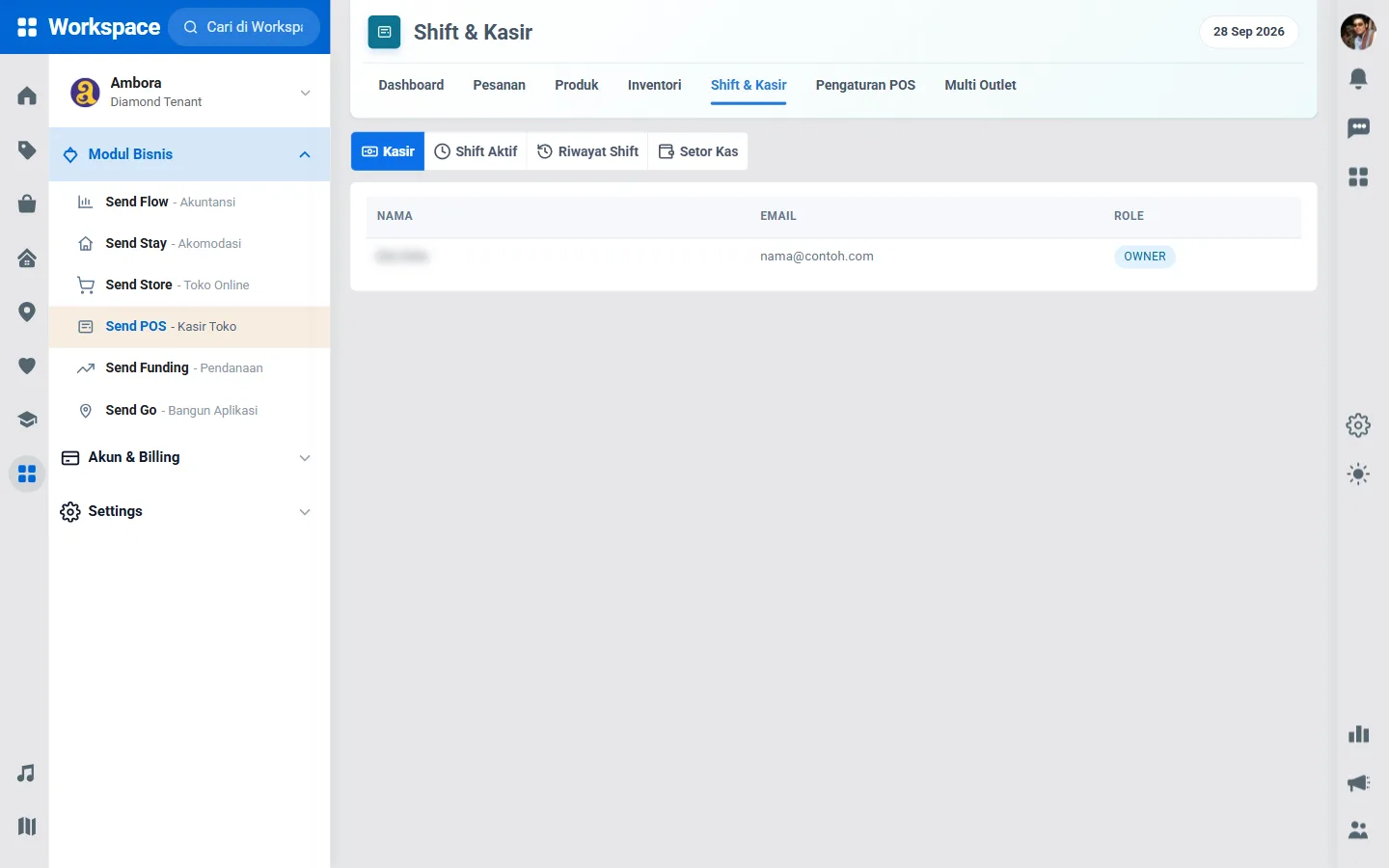
Anggota tim baru muncul sebagai kasir setelah ditambahkan lewat General → Pengguna. Hak aksesnya diatur di Peran.
Membuka shift
- Pilih sub-menu Shift Aktif.
- Di kotak Buka Shift, pilih Kasir.
- Isi Uang awal (modal di laci kasir). Tambahkan Catatan bila perlu.
- Klik Buka Shift.
Shift baru tampil di tabel dengan status OPEN. Satu kasir hanya bisa punya satu shift aktif.
Catatan
Kasir yang memakai app Send POS biasanya membuka shift sendiri dari app, sekaligus memilih outlet. Anda tidak perlu membuka shift dari web untuk mereka.
Berjualan lewat kasir web
- Buka tab Pesanan, lalu klik Fallback Kasir Web.
- Cari produk di kotak Scan barcode / SKU… atau Cari menu….
- Klik + Tambah pada produk. Untuk produk bervarian, pilih variannya.
- Atur jumlah dengan tombol − dan + di Keranjang.
- Isi Catatan / Meja bila perlu.
- Pilih Pembayaran: Tunai, QRIS, Transfer, atau Kartu.
- Isi Kode Promo (opsional) bila pelanggan punya kode.
- Klik Bayar & Selesai.
Bila memilih QRIS, layar Menunggu pembayaran QRIS muncul. Tunjukkan kode QR kepada pelanggan. Status berubah otomatis setelah pelanggan membayar. Untuk membatalkan, klik Batalkan pembayaran.
Tips
Kasir web cocok untuk laptop di meja kasir yang tersambung ke scanner barcode USB. Scanner cukup diarahkan ke barcode saat kursor ada di kotak Scan barcode / SKU….
Melihat dan mencetak pesanan
Tab Pesanan menampilkan semua transaksi dari app, kasir web, dan Send Desk. Saring dengan sub-menu Semua, Baru, Diproses, Selesai, atau Batal, atau cari nomor order di kotak Cari order #, meja....
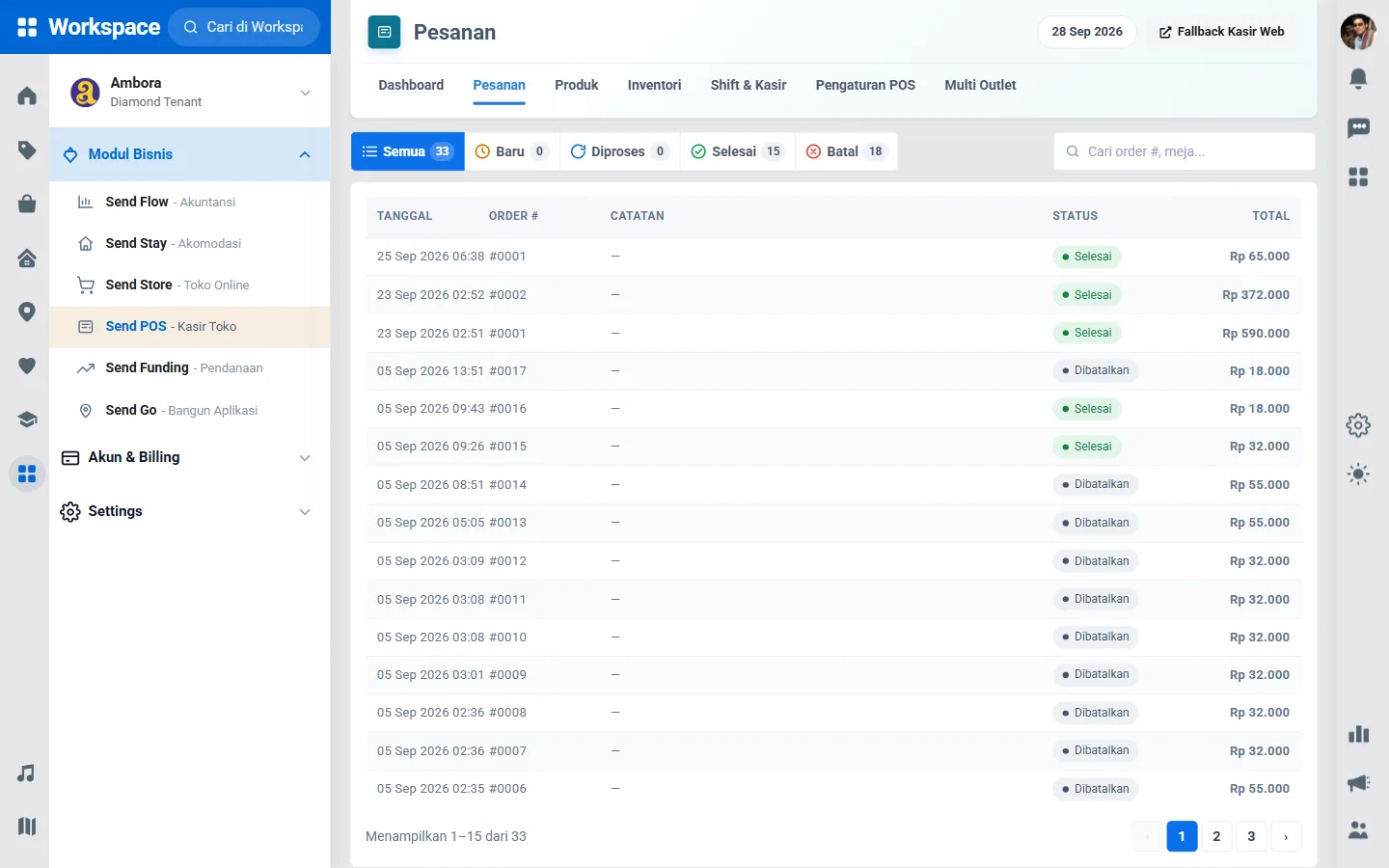
Klik satu pesanan untuk melihat item, total, dan catatan Integrasi Send Flow. Klik Cetak Struk untuk membuka struk yang siap dicetak.
Menutup shift
- Pilih sub-menu Setor Kas.
- Di kotak Tutup Shift & Rekonsiliasi, cari nama kasir dan jam mulai shift.
- Isi Uang aktual di laci (hasil hitung fisik).
- Isi Setor kas, yaitu jumlah yang disetor atau diambil dari laci.
- Tambahkan Catatan bila perlu, lalu klik Tutup Shift.
Sendow membandingkan uang aktual dengan perkiraan kas, lalu mencatat setoran dan selisihnya sebagai jurnal di Send Flow. Jurnal terbaru tampil di tabel Jurnal Setor/Selisih Terkini.
Perlu diketahui
Kasir web tidak bisa dipakai offline. Kalau internet putus, pakai app Send POS yang bisa menyimpan transaksi tunai secara offline.
Tips
- Hitung uang laci bersama kasir saat tutup shift, lalu tulis nama saksi di Catatan.
- Periksa Riwayat Shift setiap pekan. Selisih kas yang berulang pada kasir yang sama perlu ditindaklanjuti.
Pertanyaan umum
Muncul pesan "Kasir ini masih memiliki shift aktif."
Kasir itu belum menutup shift sebelumnya. Tutup dulu shift lamanya di Setor Kas, lalu buka shift baru.
Apakah kasir web wajib membuka shift?
Tidak wajib, tetapi disarankan. Penjualan tunai yang Anda catat selama shift atas nama Anda masih buka ikut dihitung dalam perkiraan kas, sehingga bisa dicocokkan saat tutup shift.
Kenapa Transfer dan Kartu ada di kasir web, tapi tidak di app?
Saat ini app Send POS baru menerima Tunai dan QRIS. Transfer dan Kartu bisa dicatat lewat kasir web atau Send Desk.