
Refund per item dan void pesanan
Daftar isi
Artikel ini untuk kasir dan pemilik usaha. Anda akan belajar cara mengembalikan uang pelanggan, membatalkan item pesanan, dan memantau pembatalan agar tidak disalahgunakan.
Sebelum mulai
- Hak akses: refund butuh izin Refund transaksi kasir (penuh / per item), dan hapus item tersimpan butuh izin Hapus item tersimpan di open ticket. Caranya ada di bagian Mengatur siapa yang boleh refund dan void di bawah.
- PIN kasir: siapkan PIN 4 digit yang Anda buat di app Send POS. Refund dan hapus item selalu meminta PIN.
- Koneksi: refund dan pembatalan hanya bisa dilakukan saat online.
- Perangkat: refund per item dilakukan dari app Send POS. Pembatalan seluruh pesanan juga bisa dari Workspace di komputer.
Istilah yang dipakai
- Refund: mengembalikan uang untuk transaksi yang sudah dibayar. Bisa untuk seluruh transaksi atau hanya sebagian item.
- Void item: menghapus item dari open ticket (pesanan yang disimpan dan belum dibayar) setelah item itu tersimpan.
Refund dari app Send POS
Refund memerlukan koneksi internet.
- Buka menu Struk, lalu pilih transaksi yang akan di-refund.
- Ketuk Refund.
- Di jendela Pilih item yang direfund, atur jumlah tiap item. Ketuk Pilih semua untuk refund penuh.
- Ketuk tombol REFUND yang menampilkan nominal pengembalian.
- Isi Alasan refund, misalnya "pesanan dibatalkan pelanggan", lalu ketuk KIRIM.
- Di jendela Konfirmasi Refund, masukkan PIN kasir Anda.
Setelah berhasil, detail struk menampilkan baris Sudah direfund dan jumlah item yang direfund. Item yang sudah direfund tidak bisa direfund dua kali. Sisanya tetap bisa direfund belakangan.
Yang terjadi otomatis setelah refund:
- Stok item yang direfund kembali ke outlet.
- Sendow mencatat jurnal pembalik di Send Flow, dan omzet di laporan Send POS ikut berkurang.
- Refund tunai mengurangi perkiraan uang di laci pada shift yang sedang berjalan. Nilainya tampil sebagai Refund tunai di layar Shift.
- Nominal diskon dan pajak ikut dihitung sebanding dengan item yang direfund.
Perlu diketahui
Di Report dan Send Flow, refund dan void saat ini masih dicatat sebagai pengeluaran, sehingga angka omzet di sana tampak lebih besar. Lihat Masalah yang diketahui.
Catatan
Transaksi dari versi app lama yang tidak menyimpan rincian per baris hanya bisa di-refund penuh. Jendela yang muncul adalah Refund transaksi?.
Menghapus item di open ticket (void)
Item yang belum disimpan ke tiket bisa dihapus dari keranjang dengan bebas. Item yang sudah tersimpan di tiket perlu alasan dan PIN:
- Buka tiket lewat BUKA TIKET TERSIMPAN.
- Kurangi jumlah item atau hapus item tersebut.
- Di jendela Hapus item tersimpan, isi alasan, misalnya "tamu batal pesan".
- Di jendela Konfirmasi hapus item, masukkan PIN kasir.
Melihat Log void item
Buka menu Struk, lalu ketuk ikon Log void item di sebelah judul. Ikon yang sama juga ada di Menu struk (ikon titik tiga). Log ini mencatat item, jumlah, alasan, dan kasir yang menghapusnya. Pemilik usaha bisa melihat log semua kasir. Kasir hanya melihat log miliknya sendiri.
Membatalkan pesanan dari Workspace
- Buka Workspace → Send POS → Pesanan, lalu klik pesanan.
- Di kotak Batalkan / Refund (atau Batalkan Pesanan untuk pesanan yang belum dibayar), isi Alasan pembatalan.
- Bila diminta, isi PIN kasir Anda.
- Klik Batalkan / Refund, lalu konfirmasi.
Pesanan yang dibatalkan tampil dengan status Dibatalkan dan bisa disaring lewat sub-menu Batal.
Cara ini membatalkan seluruh pesanan. Stok dikembalikan dan jurnal pembalik dicatat. Refund per item hanya tersedia di app Send POS.
Mengatur siapa yang boleh refund dan void
Hanya pemilik bisnis yang bisa mengubah hak akses peran.
- Buka General → Data Bisnis, lalu pilih sub-menu Peran.
- Klik Atur Akses pada peran yang ingin diatur (Manager, Staff, Karyawan, atau Kasir).
- Di kelompok Penjualan, centang atau hapus centang:
- Refund transaksi kasir (penuh / per item)
- Hapus item tersimpan di open ticket
- Klik Simpan.
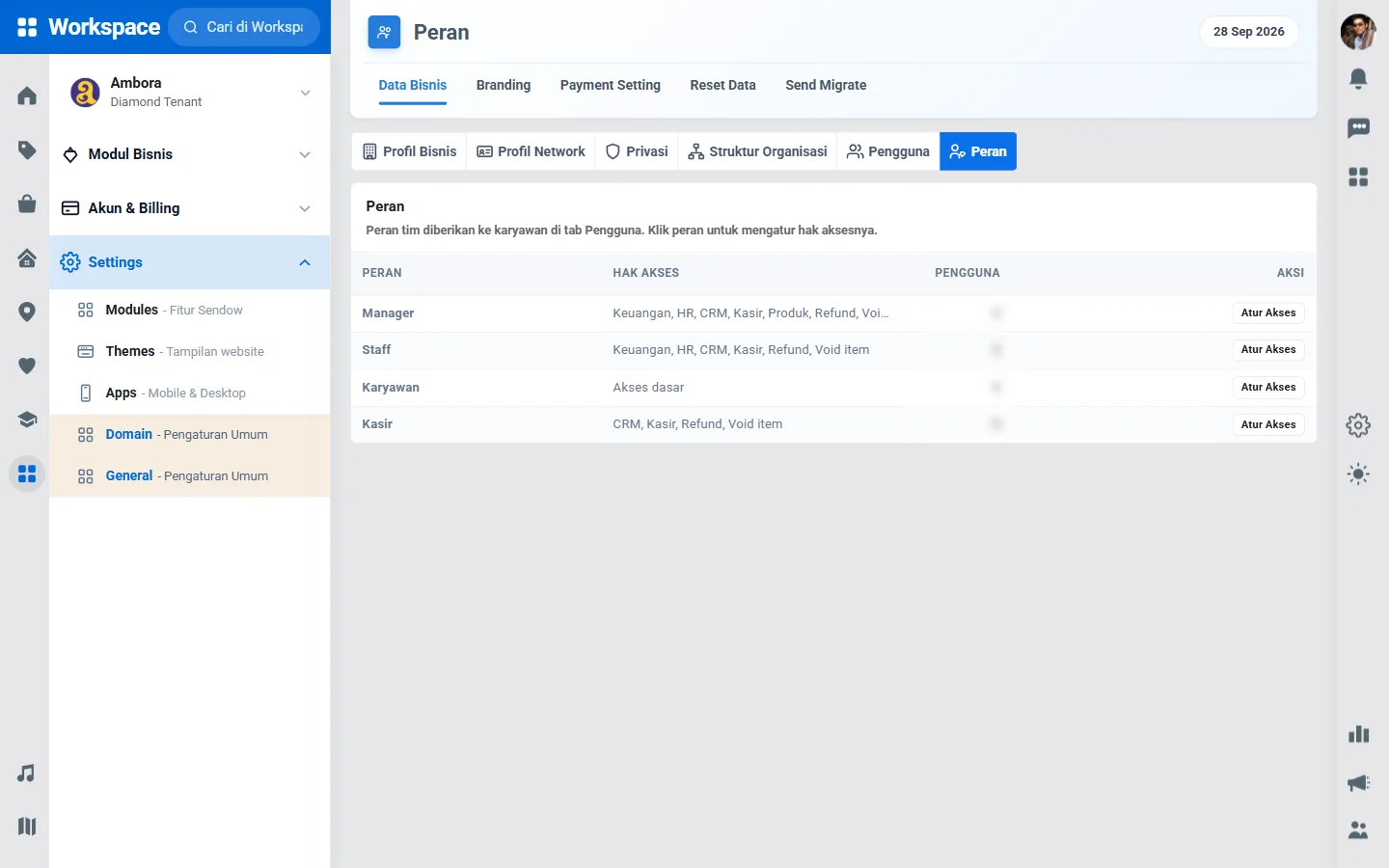
Secara bawaan, Manager, Staff, dan Kasir boleh melakukan keduanya, sedangkan Karyawan tidak. Founder/Owner selalu punya akses penuh. Kasir yang tidak diberi izin akan melihat pesan bahwa perannya tidak diizinkan. Lihat Peran dan hak akses.
Tips
- Periksa Log void item dan daftar refund secara rutin, misalnya saat tutup shift. Pola pembatalan yang tidak wajar biasanya cepat terlihat di sana.
- Tulis alasan yang jelas, misalnya "salah input menu" atau "tamu batal pesan". Alasan singkat seperti "batal" menyulitkan pengecekan.
- Bila hanya sebagian item yang dikembalikan, pakai refund per item, bukan batalkan seluruh pesanan. Stok dan laporan jadi tetap akurat.
Pertanyaan umum
Tombol Refund tidak ada atau muncul pesan peran tidak diizinkan.
Peran Anda belum diberi izin Refund transaksi kasir (penuh / per item). Minta pemilik bisnis mencentangnya di Peran. Pastikan juga app sedang online.
Bisakah refund transaksi yang dibayar dengan QRIS?
Bisa dicatat seperti refund lainnya. Namun uang ke pelanggan dikembalikan di luar app, misalnya tunai atau transfer, sesuai kebijakan toko Anda.
Saya salah refund. Bisakah dibatalkan?
Refund yang sudah terkirim tidak bisa dibatalkan. Bila pelanggan tetap membeli, buat transaksi penjualan baru.