
Membuat tagihan QRIS dan membagikan link bayar
Daftar isi
Artikel ini untuk pemilik bisnis yang ingin menagih pelanggan secara online, misalnya untuk pesanan lewat WhatsApp, uang muka, atau pembayaran jasa. Hasilnya: pelanggan membayar dengan QRIS dan uangnya masuk ke saldo Send Pay Anda.
Sebelum mulai
- Hanya pemilik bisnis yang bisa membuat tagihan.
- Belum mengenal Send Pay? Baca dulu Mengaktifkan Send Pay.
- Siapkan nominal dan nomor pesanan atau invoice yang ingin ditagihkan, agar mudah dicocokkan nanti.
Membuat tagihan
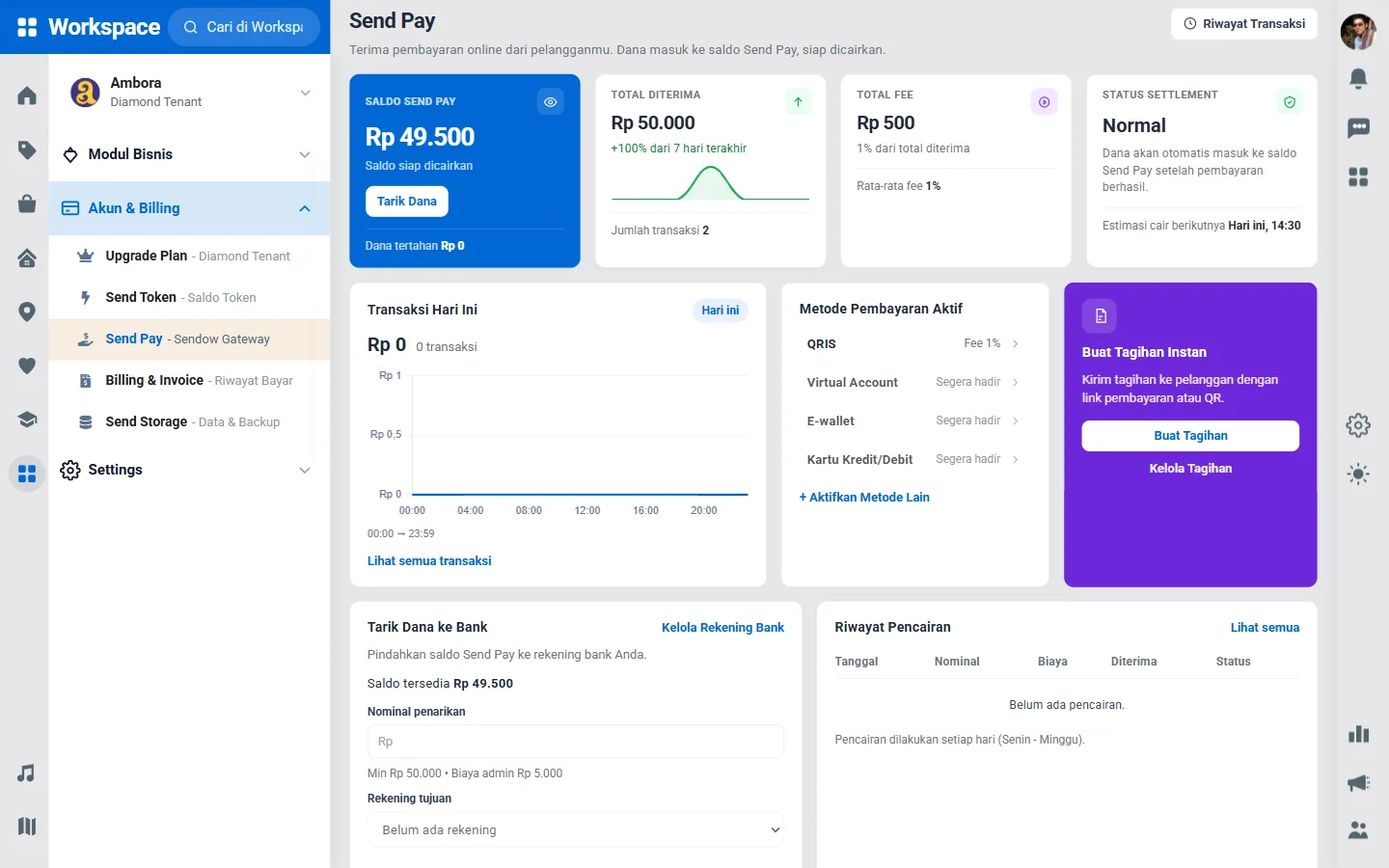
- Di sidebar Workspace, buka grup Akun & Billing, lalu klik Send Pay.
- Pada kotak Buat Tagihan Instan, klik Buat Tagihan.
- Di jendela Buat Tagihan, isi formulir:
- Nominal — jumlah yang ditagih. Ada nominal minimum; bila terlalu kecil, muncul pesan "Nominal minimal Rp …".
- Metode — pilih QRIS. Besaran fee tampil di pilihan ini, misalnya "QRIS · fee 1%".
- Invoice / nomor pesanan (opsional) — misalnya
INV-123, agar mudah dicocokkan nanti. - Catatan (opsional) — keterangan singkat untuk Anda sendiri.
- Klik Buat Tagihan.
Setelah tagihan dibuat, jendela yang sama menampilkan kode QR, nominal, nomor pesanan, status Menunggu pembayaran, dan link pembayaran.
Membagikan tagihan ke pelanggan
Pilih cara yang paling mudah:
- Tunjukkan QR di layar Anda bila pelanggan ada di depan Anda. Pelanggan cukup scan dengan aplikasi m-banking atau e-wallet.
- Klik Salin Link (tombol berubah menjadi Tersalin), lalu tempel link tersebut di chat WhatsApp, Sendow Chat, atau email ke pelanggan.
- Klik Unduh QR untuk menyimpan gambar QR dan mengirimkannya.
- Klik Buka halaman bayar untuk melihat halaman yang akan dilihat pelanggan.
Yang dilihat pelanggan
Halaman bayar menampilkan Total pembayaran, nama bisnis Anda ("Pembayaran ke …"), kode QR, dan langkah membayar. Pelanggan tidak perlu punya akun Sendow.
- Pelanggan membuka aplikasi m-banking atau e-wallet, lalu memilih menu Scan / QRIS.
- Pelanggan scan kode QR, memeriksa nominal, lalu mengonfirmasi.
- Halaman bayar berubah sendiri menjadi Pembayaran berhasil.
Tips
Kirim link bersama pesan singkat, misalnya "Silakan bayar pesanan INV-123 sebesar Rp150.000 lewat link ini." Pelanggan jadi yakin tagihannya benar.
Setelah pelanggan membayar
- Status tagihan berubah menjadi berhasil secara otomatis, baik di halaman pelanggan maupun di Send Pay Anda.
- Nominal bersih (setelah dipotong fee) masuk ke Saldo Send Pay. Contoh dengan fee QRIS 1%: tagihan Rp150.000 → fee Rp1.500 → bersih Rp148.500.
- Pembayaran tercatat di Transaksi Terbaru dan Riwayat Transaksi, lengkap dengan kolom Nominal, Fee, dan Bersih.
Fee transaksi dapat berubah; angka yang berlaku tampil di pilihan Metode dan di kotak Metode Pembayaran Aktif.
Mengelola tagihan
Klik Kelola Tagihan atau Riwayat Transaksi untuk melihat semua tagihan beserta statusnya. Gunakan filter Semua Metode di Transaksi Terbaru bila perlu.
Perlu diketahui
- Saat ini tagihan hanya bisa dibayar dengan QRIS. Virtual Account, E-wallet, dan Kartu Kredit/Debit masih Segera hadir.
- Setiap tagihan punya batas waktu bayar (sekitar satu hari sejak dibuat). Bila lewat, buat tagihan baru.
- Jangan membuat tagihan kedua untuk pesanan yang sama sebelum memastikan tagihan pertama belum dibayar, agar pelanggan tidak membayar dua kali.
Pertanyaan umum
Bisakah pelanggan membayar sebagian?
Tidak. QRIS tagihan berisi nominal tetap. Bila pelanggan ingin mencicil, buat tagihan terpisah untuk tiap pembayaran, misalnya uang muka dan pelunasan.
Apakah link tagihan bisa dipakai berkali-kali?
Tidak. Satu tagihan untuk satu pembayaran. Setelah lunas atau lewat batas waktu, buat tagihan baru.
Kapan uangnya bisa saya tarik?
Setelah masuk ke saldo Send Pay, Anda bisa menariknya ke rekening. Lihat Menambah rekening dan menarik dana.
Harga paket dapat berubah — cek halaman Upgrade Plan (harga belum termasuk PPN).
Pelanggan sudah membayar tapi status belum berubah? Baca Pembayaran belum terkonfirmasi.