
Menambah anggota tim (Pengguna)
Daftar isi
Artikel ini untuk pemilik bisnis yang ingin memberi akses Workspace kepada anggota tim, misalnya manajer, staf keuangan, atau kasir. Setelah ditambahkan, anggota tim bisa masuk dengan akunnya sendiri dan hanya melihat menu sesuai perannya.
Sebelum mulai
- Hanya Founder dan Owner bisnis yang bisa membuka menu Pengguna dan Peran. Anggota tim lain, termasuk Manager, tidak melihat menu ini.
- Siapkan email anggota tim yang belum pernah dipakai untuk akun Sendow.
- Tentukan dulu perannya. Bila ragu, baca Peran dan hak akses terlebih dahulu.
- Pastikan kuota akun paket Anda masih cukup (lihat bagian Batas jumlah akun di bawah).
Menambah pengguna baru
- Di sidebar Workspace, buka Settings → General.
- Di tab Data Bisnis, pilih sub-menu Pengguna. Tabel menampilkan Nama, Email, Role, dan tombol Ubah untuk setiap pengguna.
- Klik + Tambah Pengguna.
- Isi Nama dan Email anggota tim.
- Pilih Peran: Manager, Staff, Karyawan, atau Kasir.
- Buat Password (minimal 8 karakter), lalu ketik ulang di Konfirmasi Password. Klik ikon mata untuk melihat password yang Anda ketik.
- Klik Tambah Pengguna.
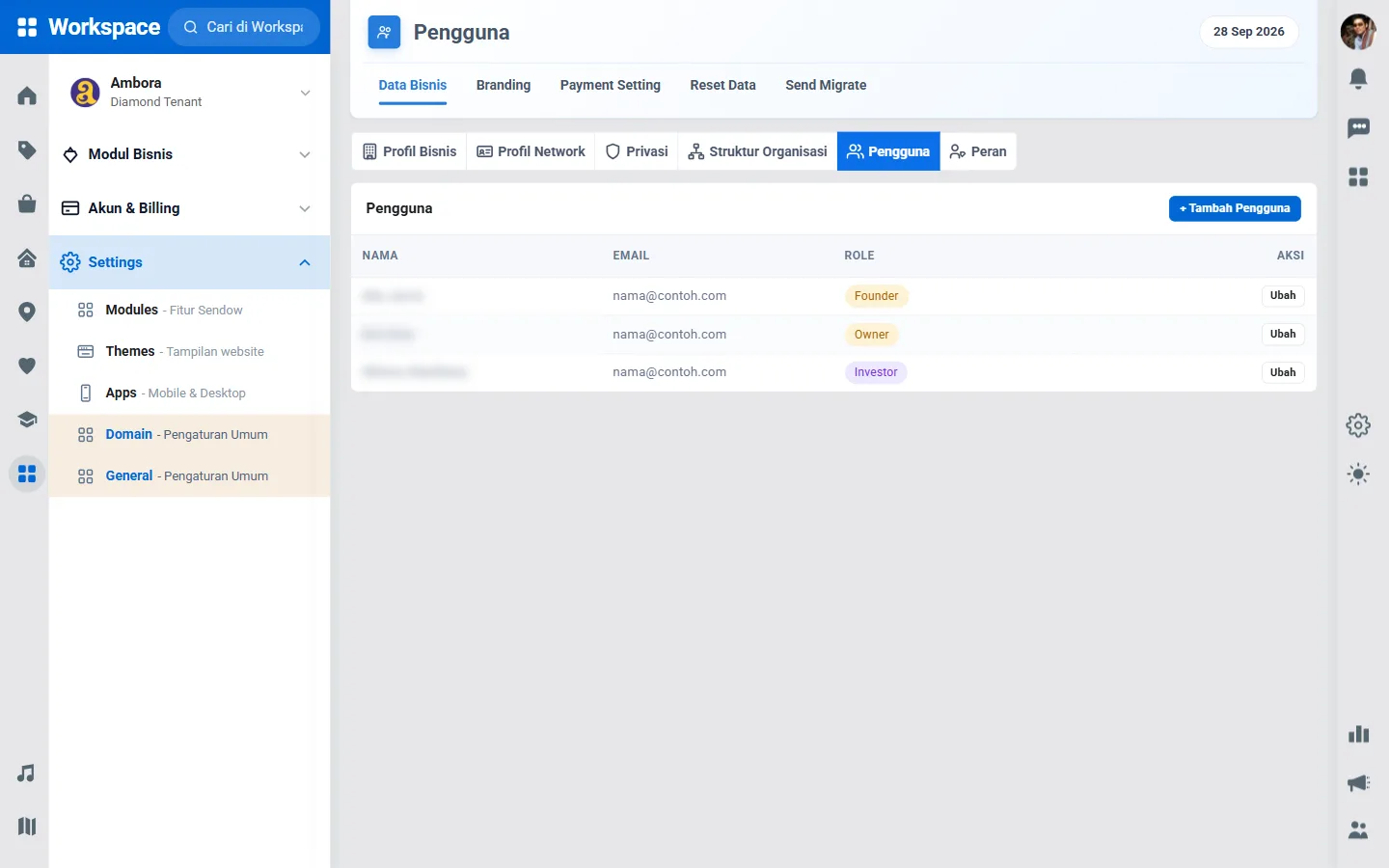
Bila berhasil, muncul pesan bahwa pengguna berhasil ditambahkan dengan akun Sendow Professional. Anggota tim otomatis mendapat akun Sendow tipe Professional dan bisa langsung masuk di sendow.id memakai email dan password tadi. Setelah masuk, ia bisa memilih bisnis Anda dan membuka menu sesuai perannya.
Perlu diketahui
Saat ini belum ada undangan lewat email. Sendow tidak mengirim email pemberitahuan ke anggota tim. Sampaikan email dan password awalnya secara langsung dan aman, lalu minta ia segera menggantinya lewat fitur lupa kata sandi. Lihat Masuk dan lupa kata sandi.
Catatan
Email yang sudah terdaftar sebagai akun Sendow tidak bisa ditambahkan dari sini. Akan muncul pesan "Email ini sudah punya akun Sendow. Gunakan email lain." Gunakan email lain untuk anggota tim tersebut.
Mengubah pengguna
- Di daftar Pengguna, klik nama anggota tim atau tombol Ubah. Halaman Ubah Pengguna terbuka.
- Ganti Peran bila perlu.
- Untuk akun yang dibuat dari Workspace Anda, Nama, Email, dan Password Baru juga bisa diubah. Kosongkan kolom password bila tidak ingin menggantinya.
- Klik Simpan Perubahan.
Beberapa hal tidak bisa diubah dari halaman ini:
- Peran Anda sendiri, supaya Anda tidak mengunci diri keluar dari Workspace. Layar menampilkan "Peran dikunci".
- Peran pemilik atau mitra (Founder, Owner, Investor).
- Nama, email, dan password akun yang dibuat pemiliknya sendiri. Anda hanya bisa mengatur perannya di bisnis ini.
Menonaktifkan atau menghapus pengguna
Perlu diketahui
Menghapus anggota tim dari Workspace belum tersedia di layar. Jika ada anggota tim yang keluar, sementara ini ganti perannya menjadi Karyawan — secara bawaan peran ini tidak punya hak akses keuangan, HR, CRM, maupun penjualan — lalu ganti password-nya. Untuk menghapusnya sepenuhnya, hubungi tim dukungan Sendow.
Batas jumlah akun
Jumlah pengguna mengikuti paket Anda. Jika batasnya tercapai, muncul pesan "Batas jumlah akun paket Anda tercapai. Upgrade paket atau tambah add-on akun." Add-on akun saat ini Rp56.000 per akun per bulan (harga dapat berubah — cek halaman Upgrade Plan). Lihat Upgrade paket.
Tips
Pengguna berbeda dengan data karyawan di Send HRD. Karyawan yang hanya perlu dicatat absensi dan gajinya tidak harus dibuatkan akun login. Lihat Send HRD: data karyawan, kehadiran, dan cuti.
Tips
- Beri setiap orang akunnya sendiri. Jangan berbagi satu akun untuk beberapa orang, agar jejak siapa melakukan apa tetap jelas.
- Mulailah dengan peran yang paling sempit, lalu tambah hak aksesnya bila memang dibutuhkan.
- Tinjau daftar pengguna secara berkala, terutama setelah ada karyawan yang keluar.
Pertanyaan umum
Anggota tim saya sudah punya akun Sendow pribadi. Bisa dipakai?
Belum bisa dari menu ini. Email yang sudah terdaftar tidak dapat ditambahkan, jadi gunakan email lain (misalnya email kerja) untuk akun timnya.
Anggota tim lupa password. Apa yang harus dilakukan?
Minta ia memakai fitur lupa kata sandi di halaman masuk. Untuk akun yang Anda buat dari Workspace, Anda juga bisa mengisi Password Baru lewat Ubah.
Kenapa menu Pengguna tidak muncul di akun saya?
Menu ini khusus Founder dan Owner bisnis. Bila Anda Manager atau Staff, minta pemilik bisnis untuk menambahkan pengguna.