
Masuk ke Sendow: email, Google, QR Code, dan lupa kata sandi
Daftar isi
Artikel ini menjelaskan cara masuk ke akun Sendow yang sudah ada, termasuk cara memulihkan akses bila Anda lupa kata sandi. Semua cara di bawah berlaku di browser komputer maupun HP.
Sebelum mulai
- Anda perlu akun Sendow yang sudah aktif (email sudah diverifikasi). Belum punya? Lihat Membuat akun Sendow.
- Siapkan email atau username akun Anda. Username adalah nama setelah
sendow.id/di alamat profil Anda.
Halaman masuk
Halaman Masuk ke Sendow berisi semua pilihan masuk dalam satu layar:
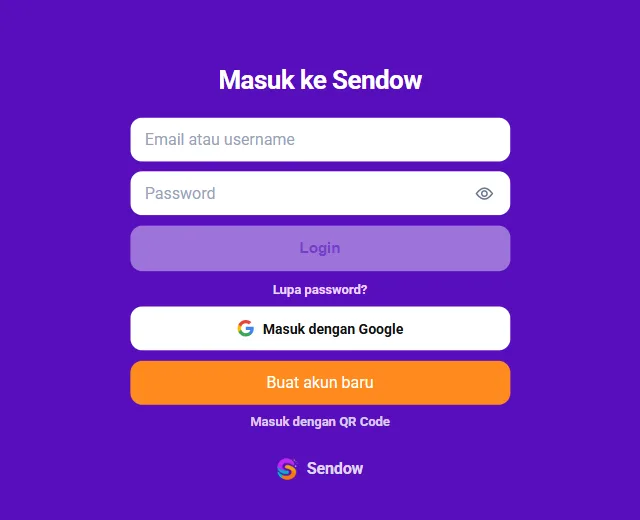
Masuk dengan email atau username
- Buka halaman masuk Sendow.
- Di kolom Email atau username, ketik email atau username akun Anda.
- Ketik kata sandi di kolom Password. Klik ikon mata untuk menampilkan kata sandi yang Anda ketik.
- Klik Login.
Bila muncul pesan "Informasi login yang Anda masukkan salah", periksa lagi ejaan email/username dan kata sandi. Perhatikan huruf besar-kecil pada kata sandi, dan pastikan tombol Caps Lock tidak menyala.
Masuk dengan Google
- Di halaman masuk, klik Masuk dengan Google.
- Pilih akun Google yang emailnya sama dengan email akun Sendow Anda.
- Anda langsung masuk.
Jika email Google itu belum terdaftar, Sendow akan mengarahkan Anda untuk melengkapi pendaftaran akun baru (bila pendaftaran sedang dibuka). Lihat Membuat akun Sendow.
Tips
Akun yang dibuat lewat Google tetap bisa masuk dengan email dan kata sandi. Buat kata sandinya lewat Lupa password? di bawah.
Masuk dengan QR Code
Cara ini praktis untuk masuk di komputer tanpa mengetik kata sandi, asalkan HP Anda sudah masuk ke Sendow.
- Di komputer, buka halaman masuk lalu klik Masuk dengan QR Code. Muncul layar Scan QR untuk masuk.
- Pindai QR tersebut dengan kamera HP yang sudah masuk ke akun Sendow Anda.
- Di HP akan muncul halaman Login di perangkat lain beserta info perangkat yang meminta.
- Klik Izinkan login hanya jika Anda sendiri yang meminta. Jika tidak, klik Tolak.
- Layar komputer otomatis masuk ke akun Anda.
Jika QR sudah kedaluwarsa, klik Buat QR baru di komputer. Untuk kembali ke formulir biasa, klik ← Kembali ke login.
Perlu diketahui
Jangan pernah memindai QR login yang dikirim orang lain lewat chat atau email. Menyetujuinya berarti memberi orang tersebut akses ke akun Anda.
Lupa kata sandi
- Di halaman masuk, klik Lupa password?.
- Masukkan email akun Sendow Anda, lalu klik Kirim Link Reset.
- Buka email dari Sendow dan klik tautan reset di dalamnya.
- Di halaman Buat Password Baru, isi email, Password Baru (minimal 8 karakter), dan Konfirmasi Password.
- Klik Simpan Password Baru, lalu masuk dengan kata sandi baru.
Tips
Tidak menerima email reset? Periksa folder spam dan pastikan email yang Anda ketik sama persis dengan email akun. Tautan reset hanya bisa dipakai sekali; bila sudah terpakai atau kedaluwarsa, minta tautan baru.
Mengganti kata sandi saat sudah masuk
Sendow belum menyediakan formulir ganti kata sandi langsung di dalam aplikasi. Caranya:
- Buka menu profil → Setelan & privasi → tab Akun.
- Di bagian Keamanan, klik Ubah password.
- Sendow mengirim tautan reset ke email Anda. Ikuti langkah 3–5 di atas.
Keluar dari akun
Buka menu profil di kanan atas, lalu pilih Keluar. Selalu keluar bila memakai komputer bersama atau komputer umum.
Tips
- Gunakan kata sandi yang berbeda dari akun lain (email, media sosial).
- Di komputer pribadi, cara paling aman dan cepat adalah Masuk dengan QR Code dari HP Anda.
- Tips lain menjaga akun ada di Menjaga keamanan akun.
Pertanyaan umum
Saya lupa email yang dipakai untuk mendaftar. Bagaimana?
Coba masuk dengan username Anda di kolom Email atau username. Bila berhasil, email akun tercantum di Setelan & privasi → tab Akun → Identitas.
Bisakah satu akun masuk di beberapa perangkat sekaligus?
Bisa. Anda dapat masuk di komputer, browser HP, dan app Android secara bersamaan dengan akun yang sama.
Setelah masuk, kenapa yang terbuka bisnis lain?
Bila Anda mengelola beberapa bisnis, Workspace selalu menampilkan perusahaan yang sedang aktif. Pindah ke bisnis lain lewat menu profil — lihat Menambah dan berpindah perusahaan.