
Send Storage: kuota, pemakaian, dan backup
Daftar isi
Artikel ini untuk pemilik bisnis yang ingin memantau ruang penyimpanan dan menyimpan cadangan data. Send Storage menampung file dan media bisnis Anda, misalnya foto produk.
Sebelum mulai
- Semua anggota tim yang bisa membuka Workspace dapat melihat kuota dan pemakaian.
- Hanya pemilik bisnis yang bisa mengunduh backup. Anggota tim lain melihat tombolnya dalam keadaan nonaktif.
Membuka Send Storage
Di sidebar Workspace, buka grup Akun & Billing, lalu klik Send Storage. Anda juga bisa masuk dari kartu Send Storage di Dashboard lewat Kelola File Storage.
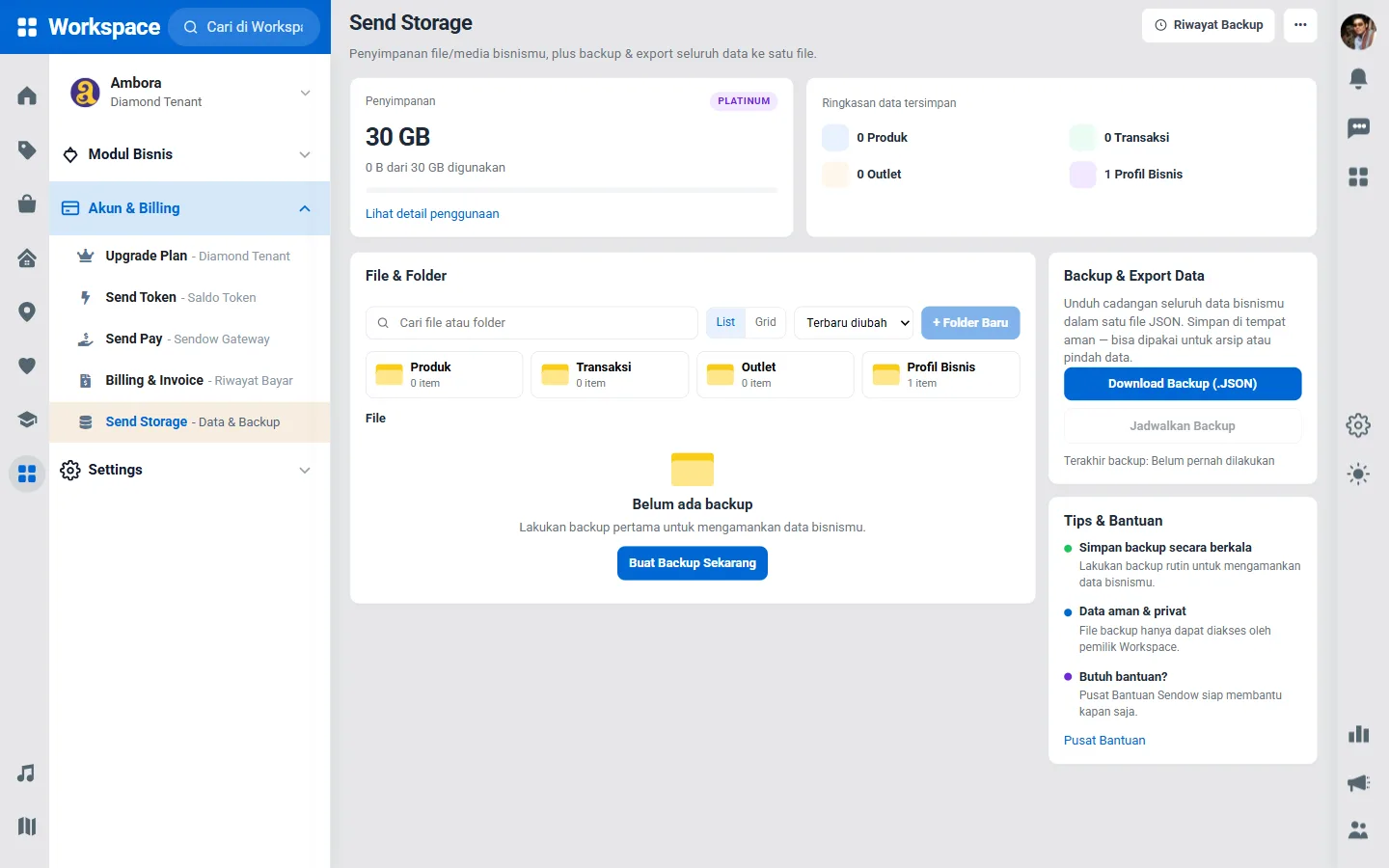
Kuota dan pemakaian
- Kotak Penyimpanan menampilkan kuota paket Anda, berapa yang sudah terpakai, dan bilah persentasenya. Label di pojok menunjukkan paket aktif.
- Klik Lihat detail penggunaan untuk rinciannya.
- Kotak Ringkasan data tersimpan menunjukkan jumlah Produk, Transaksi, Outlet, dan Profil Bisnis yang tersimpan.
- Kotak File & Folder menampilkan folder data (Produk, Transaksi, Outlet, Profil Bisnis) dan daftar file backup. Anda bisa mencari file, beralih tampilan List atau Grid, dan mengurutkan dengan Terbaru diubah, Terlama diubah, atau Nama.
Besarnya kuota mengikuti paket. Bandingkan di Perbandingan paket atau di tabel Perbandingan fitur paket pada halaman Upgrade Plan.
Kalau melebihi kuota
Pemakaian di atas kuota dihitung otomatis setiap malam dan memotong 2 Send Token per MB. Pantau pemakaiannya di halaman Send Token, bagian Pemakaian bulan ini per fitur. Lihat Apa itu Send Token?.
Tarif dapat berubah — cek halaman Upgrade Plan. Harga belum termasuk PPN.
Tips
Bila pemakaian storage sering melebihi kuota, naik paket bisa lebih hemat daripada membayar kelebihannya dengan token.
Mengunduh backup data
- Di kotak Backup & Export Data, klik Download Backup (.JSON). Tombol yang sama juga ada di menu ••• di kanan atas, dan tombol Buat Backup Sekarang muncul bila Anda belum pernah backup.
- Browser mengunduh satu file
.jsonberisi data bisnis Anda. Namanya berpolasendow-backup-namabisnis-tanggal.json. - Simpan file itu di tempat aman, misalnya komputer kantor atau penyimpanan cloud pribadi.
Tanggal backup terakhir tertulis di bawah tombol (Terakhir backup). Daftar backup sebelumnya bisa dilihat lewat tombol Riwayat Backup di kanan atas, dan setiap backup juga tercatat di daftar File.
Perlu diketahui
Backup saat ini belum mencakup semua data. Isinya: profil bisnis, outlet, produk, dan hingga 10.000 transaksi terbaru. Data modul lain (misalnya kontak CRM, karyawan, booking, atau jurnal akuntansi) belum ikut. Jangan jadikan file ini satu-satunya arsip.
Fitur yang belum tersedia
Beberapa tombol di halaman ini masih nonaktif dan akan hadir menyusul:
- + Folder Baru untuk membuat folder.
- Rename dan Delete untuk mengganti nama atau menghapus file.
- Jadwalkan Backup untuk backup otomatis berkala.
Sementara itu, lakukan backup manual secara rutin, misalnya setiap akhir bulan setelah tutup buku.
Tips
- Beri nama folder penyimpanan di komputer Anda per bulan (misalnya
Backup Sendow/2026-09) supaya mudah dicari. - Karena backup belum mencakup jurnal akuntansi, simpan juga laporan keuangan dari Send Flow secara berkala. Lihat Membaca laporan keuangan.
Pertanyaan umum
Apa itu file JSON? Bisakah dibuka di Excel?
JSON adalah format data teks yang bisa dibaca komputer. File ini ditujukan sebagai arsip dan untuk pindah data, bukan untuk dibaca langsung. Untuk melihat data dalam bentuk tabel, gunakan halaman laporan di modul masing-masing.
Kenapa tombol Download Backup abu-abu?
Anda bukan pemilik bisnis. Minta pemilik bisnis mengunduhkan backup.
Apakah file saya aman?
File backup hanya dapat diakses oleh pemilik Workspace. Setelah diunduh, keamanannya tergantung tempat Anda menyimpannya.
Daftar keterbatasan lain yang sedang kami kerjakan ada di Masalah yang diketahui.