
Mencatat uang masuk dan uang keluar
Daftar isi
Artikel ini untuk pemilik usaha atau staf keuangan yang ingin mencatat uang masuk (pendapatan) dan uang keluar (biaya) di Send Flow. Hasilnya, saldo kas dan laporan Laba Rugi Anda ikut terbarui.
Sebelum mulai
- Modul Send Flow harus aktif. Jika belum, lihat Mengaktifkan modul.
- Untuk melihat daftar transaksi, Anda perlu hak Lihat keuangan & laporan. Untuk mencatat, mengubah, atau menghapus, Anda perlu hak Kelola keuangan (jurnal, faktur, biaya).
- Pemilik bisnis (Founder/Owner) otomatis punya kedua hak ini. Hak anggota tim diatur lewat Peran dan hak akses. Secara bawaan, peran Manager bisa mengelola keuangan, sedangkan Staff hanya bisa melihat.
Mengenal halaman Transaksi
Buka Workspace → Send Flow → Transaksi. Halaman ini punya tab Semua, Pendapatan, Pengeluaran, Pindah Buku, Jurnal Umum, dan Saldo Awal.
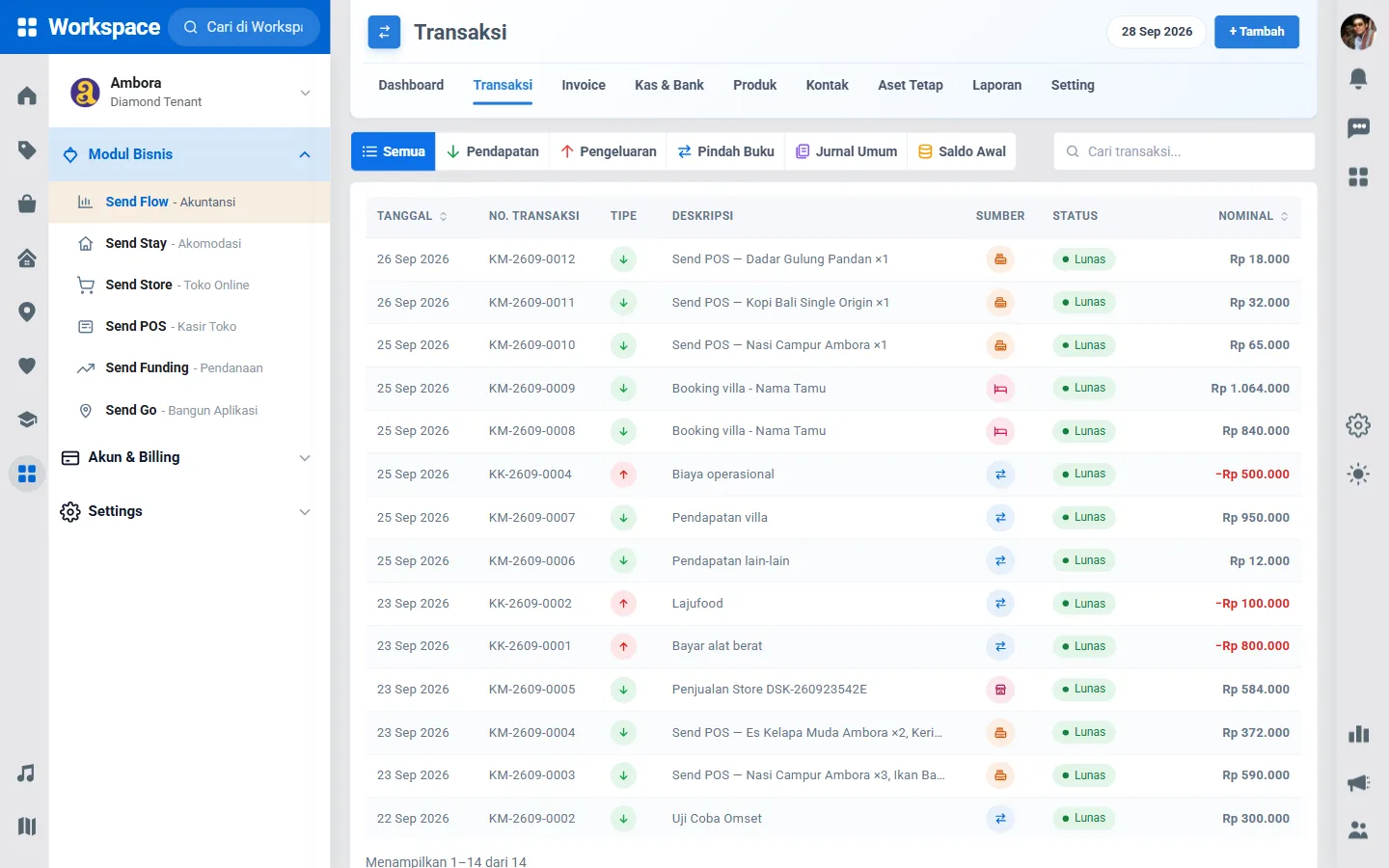
Setiap baris menampilkan Tanggal, No. Transaksi, Tipe (panah hijau = uang masuk, panah merah = uang keluar), Deskripsi, Sumber, Status, dan Nominal. Kolom Sumber menunjukkan dari mana transaksi berasal, misalnya dari Send POS, Send Stay, Send Store, atau dicatat manual di Send Flow.
Gunakan kotak Cari transaksi... untuk mencari deskripsi, nomor, atau referensi. Buka panel filternya untuk menyaring bulan, sumber, atau status.
Mencatat pengeluaran (biaya)
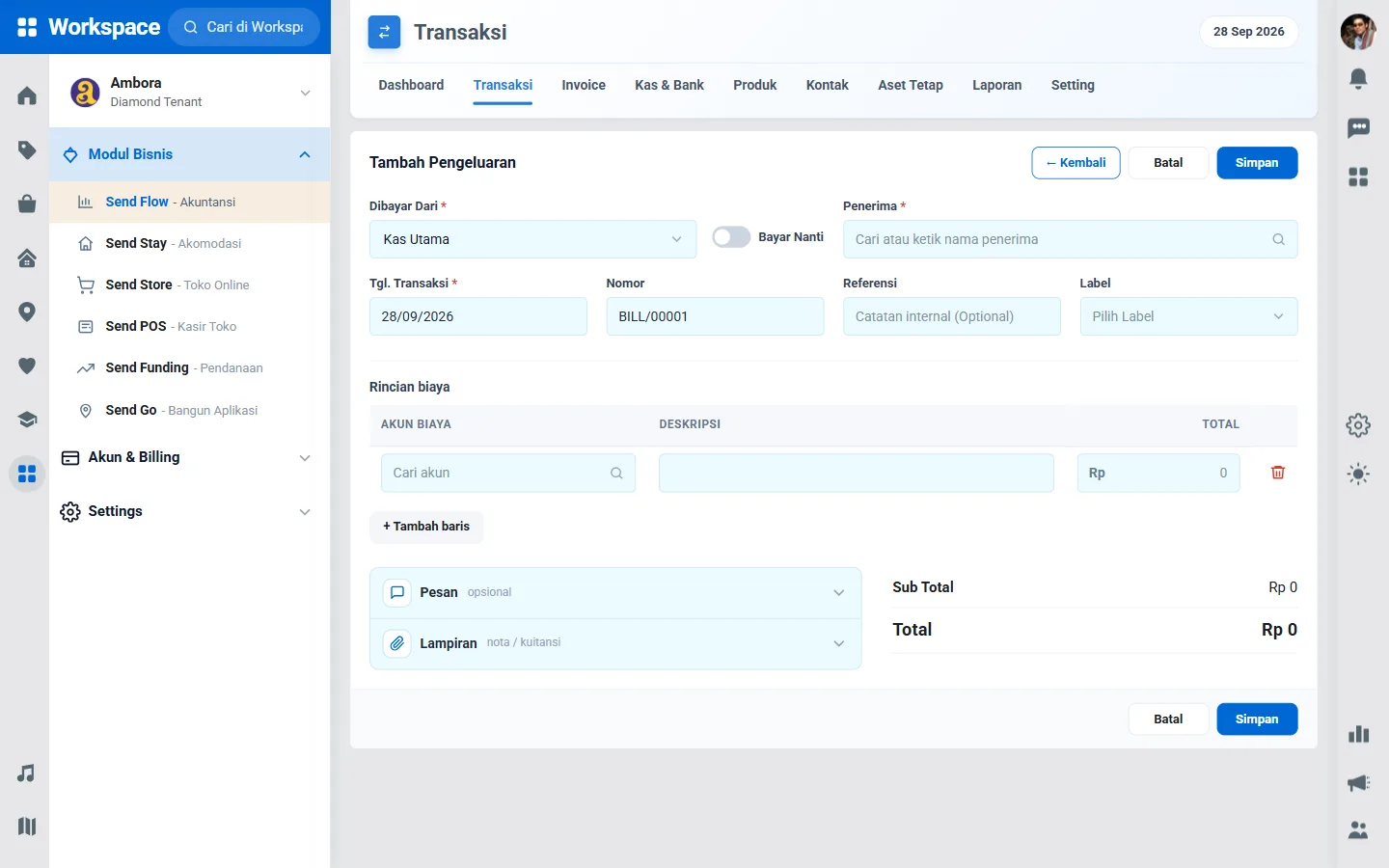
- Di halaman Transaksi, klik + Tambah di kanan atas, lalu pilih Pengeluaran. Form Tambah Pengeluaran terbuka.
- Pilih akun di Dibayar Dari, yaitu dari mana uangnya keluar, misalnya Kas Utama atau rekening bank.
- Isi Penerima. Ketik nama untuk mencari kontak, atau klik + Tambah kontak bila belum ada.
- Periksa Tgl. Transaksi. Nomor terisi otomatis. Referensi boleh diisi nomor nota sebagai catatan internal.
- Bila perlu, pilih Label untuk mengelompokkan transaksi, misalnya per proyek atau cabang.
- Di bagian Rincian biaya, cari Akun Biaya (misalnya listrik, gaji, atau sewa), tulis Deskripsi, lalu isi nominalnya. Klik + Tambah baris bila satu nota berisi beberapa jenis biaya.
- Buka Pesan untuk catatan tambahan, dan Lampiran untuk mengunggah foto nota atau kuitansi (PDF, JPG, atau PNG, maks. 8 MB).
- Periksa Total, lalu klik Simpan.
Pengeluaran yang tersimpan mengurangi saldo akun kas/bank yang dipilih dan masuk ke laporan Laba Rugi sebagai beban.
Mencatat pendapatan
- Di Transaksi, klik + Tambah, lalu pilih Pendapatan.
- Pilih akun di Diterima Di, yaitu ke mana uangnya masuk.
- Isi Diterima Dari (nama pelanggan atau pihak yang membayar).
- Di Rincian pendapatan, pilih Akun Pendapatan, tulis deskripsi, dan isi nominalnya.
- Tambahkan lampiran bila ada, lalu klik Simpan.
Tips
Penjualan dari Send POS, Send Store, Send Stay, dan Send Ticket tercatat otomatis di Send Flow. Pendapatan manual cukup untuk uang masuk di luar modul-modul itu, misalnya jasa konsultasi atau pendapatan sewa. Jangan mencatatnya dua kali.
Dibayar atau diterima nanti
Belum membayar tagihan pemasok? Nyalakan Bayar Nanti di form pengeluaran. Kas tidak berkurang sekarang; biaya tetap diakui, tetapi dicatat sebagai hutang (kewajiban yang harus Anda bayar). Isi Termin (misalnya Net 30) atau Tgl. Jatuh Tempo.
Untuk pendapatan yang belum diterima, nyalakan Terima Nanti. Pendapatan dicatat sebagai piutang (uang yang masih harus ditagih ke pelanggan). Pelunasannya dicatat dari halaman invoice — lihat Membuat invoice penjualan dan pembelian.
Melihat, mencetak, dan mengubah transaksi
Klik baris transaksi untuk membuka detailnya. Dari sana Anda bisa:
- Mencetak Bukti Kas Masuk atau Bukti Kas Keluar, atau memilih Download PDF lewat menu cetak.
- Klik Edit untuk memperbaiki transaksi (butuh hak Kelola keuangan).
Catatan
Pencatatan transaksi memakai Send Token sesuai tarif yang berlaku, saat ini 100 token per transaksi. Tarif dapat berubah — cek halaman Send Token. Lihat Apa itu Send Token?.
Tips
- Catat biaya sekecil apa pun, seperti parkir atau fotokopi. Biaya kecil yang terlewat membuat laba terlihat lebih besar dari kenyataan.
- Selalu lampirkan foto nota. Ini memudahkan saat rekonsiliasi atau bila ada pemeriksaan.
- Pakai Label secara konsisten agar biaya per proyek atau per cabang mudah dicari. Label dikelola di Send Flow → Setting → Label.
Pertanyaan umum
Apa bedanya Pengeluaran dengan Pindah Buku?
Pengeluaran adalah uang yang benar-benar habis untuk biaya usaha. Pindah Buku hanya memindahkan uang antar-akun Anda sendiri, misalnya dari kas ke bank, sehingga tidak memengaruhi laba. Lihat Kas & Bank.
Saya salah memilih akun. Bagaimana memperbaikinya?
Buka detail transaksinya, klik Edit, ganti akunnya, lalu simpan. Jika bulan transaksi itu sudah ditutup lewat Tutup Buku, buka kembali periodenya terlebih dahulu. Lihat Tutup Buku.
Penjualan kasir saya tidak muncul di Transaksi. Kenapa?
Pastikan penjualan itu sudah dibayar di Send POS atau Send Store, lalu muat ulang halaman. Penjualan yang masih berstatus open ticket atau belum lunas belum tercatat sebagai pendapatan.