
Membuat invoice penjualan dan pembelian
Daftar isi
Artikel ini menjelaskan cara membuat invoice untuk pelanggan dan mencatat tagihan dari pemasok di Send Flow. Anda juga bisa memakai tahapan dokumen, mulai dari penawaran sampai tagihan.
Sebelum mulai
- Modul Send Flow harus aktif.
- Untuk melihat daftar invoice, Anda perlu hak Lihat keuangan & laporan. Untuk membuat invoice, memajukan tahap, mencatat pembayaran, atau membatalkan, Anda perlu hak Kelola keuangan (jurnal, faktur, biaya). Atur di Peran dan hak akses.
- Siapkan data pelanggan atau pemasok. Anda bisa menambahkannya langsung dari form, atau lebih dulu di Send Flow → Kontak.
Dua istilah penting
- Piutang — uang yang masih harus dibayar pelanggan kepada Anda. Muncul dari invoice penjualan yang belum lunas.
- Hutang — uang yang masih harus Anda bayar ke pemasok. Muncul dari tagihan pembelian yang belum lunas.
Membuka halaman Invoice
Buka Workspace → Send Flow → Invoice. Halaman ini punya dua tab:
- Penjualan — dokumen untuk pelanggan (piutang).
- Pembelian — dokumen dari pemasok atau vendor (hutang).
Di atas daftar ada empat tahap berbentuk panah. Di tab Penjualan: Buat Penawaran, Pesanan Klien, Kirim Pesanan, dan Tagihan Klien. Klik salah satunya untuk menyaring dokumen di tahap itu; angka di tiap tahap menunjukkan jumlah dokumennya.
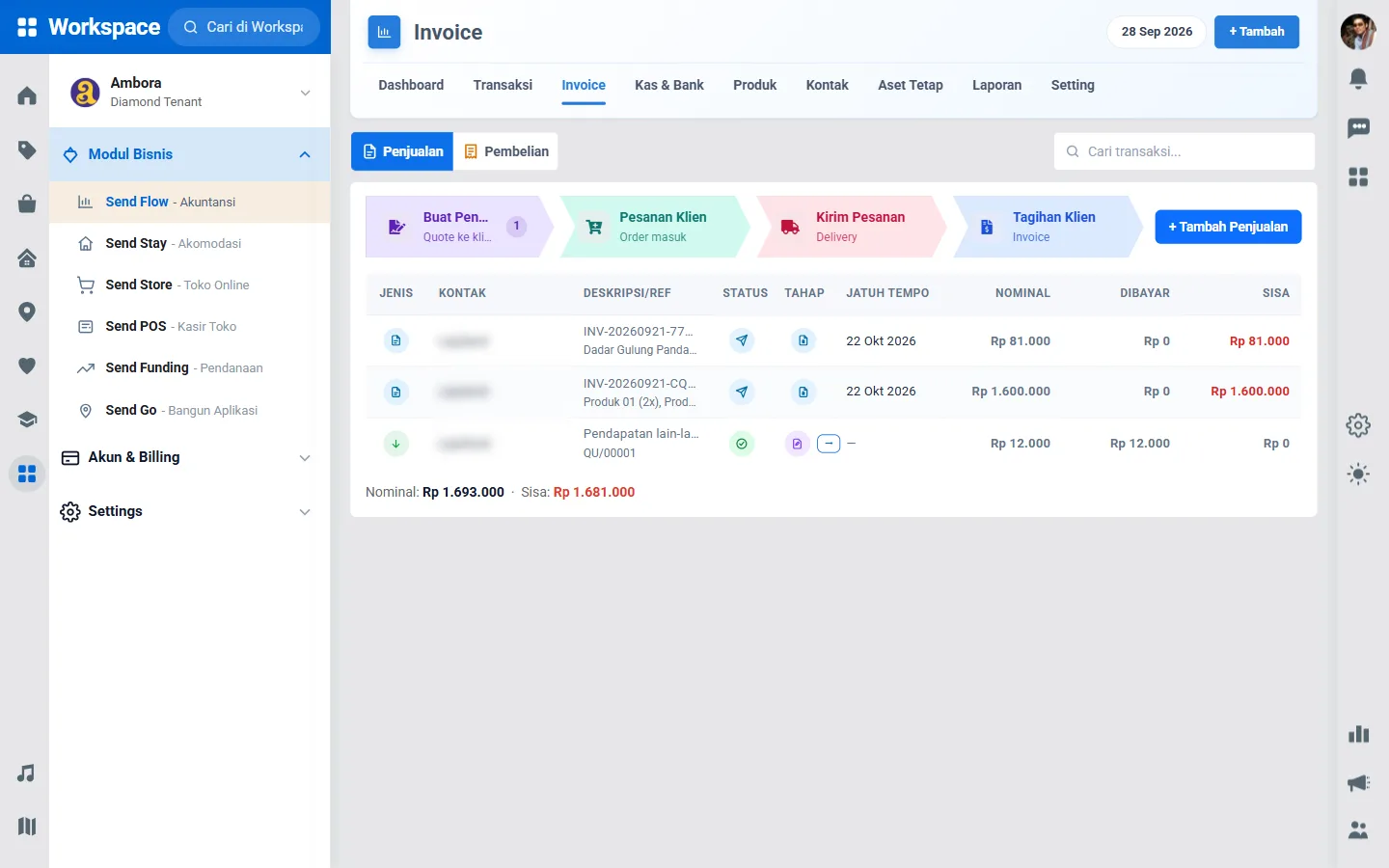
Tabel menampilkan Kontak, Deskripsi/Ref, Status, Tahap, Jatuh Tempo, Nominal, Dibayar, dan Sisa. Total nominal dan sisa tagihan tampil di bawah tabel.
Membuat invoice penjualan
- Klik + Tambah Penjualan (atau + Tambah di kanan atas, lalu pilih Penjualan).
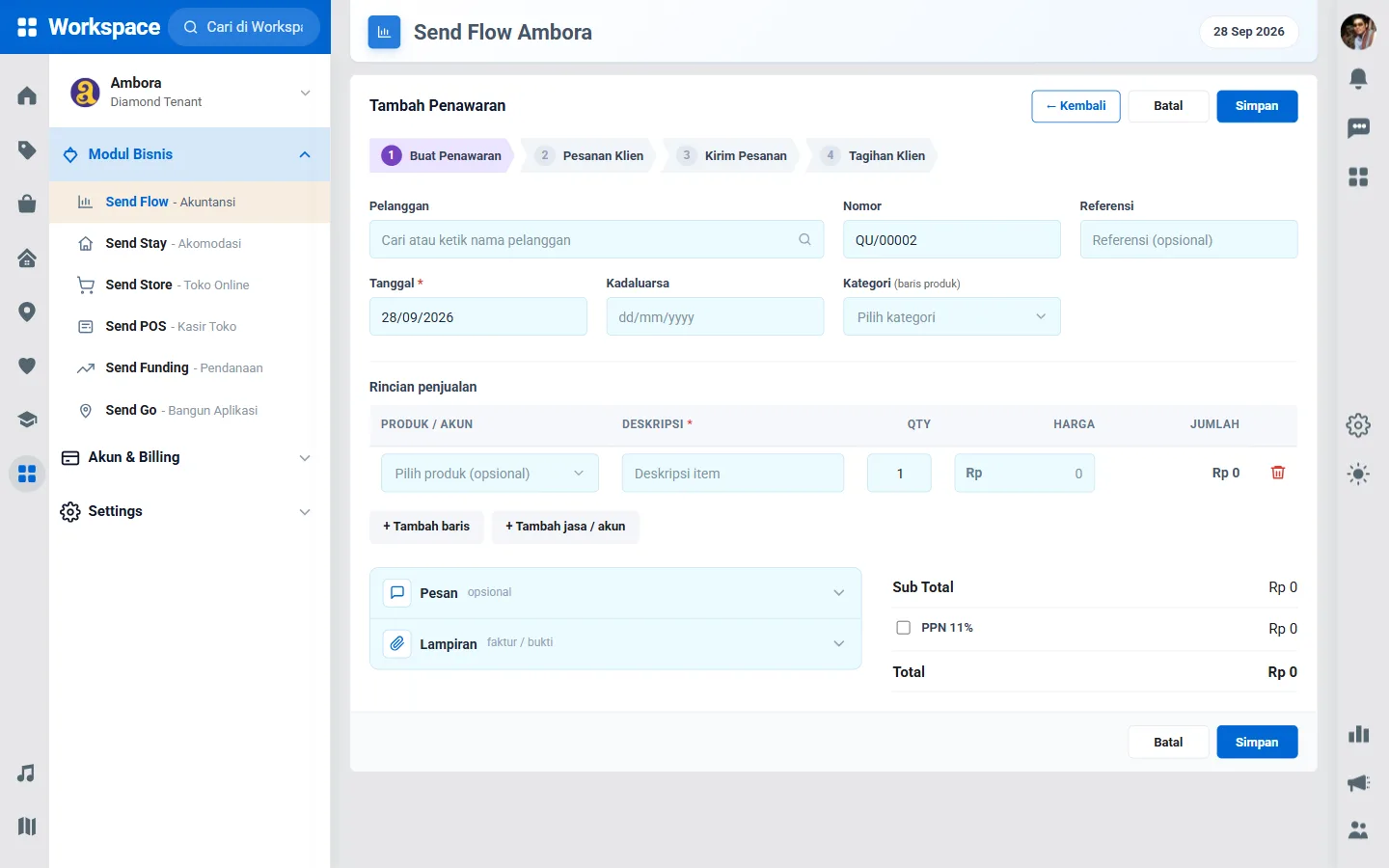
- Di baris tahap paling atas, pilih tahapnya. Untuk langsung menagih, pilih Tagihan Klien. Judul form ikut berubah, misalnya Tambah Penawaran atau Tambah Tagihan.
- Isi Pelanggan. Ketik nama untuk mencari, atau klik + Tambah kontak.
- Periksa Nomor, lalu isi Tanggal. Untuk penawaran, kolom berikutnya bernama Kadaluarsa (batas berlaku penawaran); untuk tahap lain bernama Jatuh Tempo. Referensi boleh dikosongkan.
- Di Rincian penjualan, pilih produk (opsional) atau jasa/akun, lalu isi Deskripsi, Qty, dan Harga. Klik + Tambah baris atau + Tambah jasa / akun untuk baris berikutnya.
- Centang PPN bila transaksi ini dikenai pajak. Tarifnya mengikuti setelan pajak bisnis Anda.
- Di tahap Tagihan, bila pelanggan sudah membayar sebagian, isi Uang muka dan pilih akun di Diterima di. Sisa Tagihan dihitung otomatis.
- Tambahkan Pesan atau Lampiran bila perlu, lalu klik Simpan.
Tagihan pembelian dibuat dengan cara yang sama: buka tab Pembelian, klik + Tambah Pembelian, isi Pemasok / Vendor, lalu pilih akun di Dibayar dari bila ada uang muka.
Invoice bertahap
Tiap tahap adalah dokumen tersendiri dengan nomornya sendiri:
| Tahap | Penjualan | Pembelian |
|---|---|---|
| 1 | Buat Penawaran | Minta Penawaran |
| 2 | Pesanan Klien | Pesanan Vendor |
| 3 | Kirim Pesanan | Terima Pesanan |
| 4 | Tagihan Klien | Tagihan Vendor |
Dokumen di tahap 1–3 masih berupa draf dan belum masuk pembukuan. Untuk melanjutkan, buka dokumennya lalu klik Majukan →. Saat sampai tahap Tagihan, faktur diterbitkan: pendapatan (atau pembelian) beserta piutang (atau hutang) tercatat, dan stok barang ikut bergerak.
Draf yang tidak jadi bisa dibatalkan lewat bagian Batalkan dokumen: isi Alasan (opsional), lalu klik Batalkan.
Status invoice
- Draft — belum diterbitkan, belum masuk buku.
- Terbit — sudah tercatat, belum ada pembayaran.
- Sebagian — sudah dibayar sebagian.
- Lunas — sudah dibayar penuh.
- Void — dibatalkan.
Mencatat pembayaran
- Buka invoice dari daftar.
- Di bagian Catat pembayaran, isi Jumlah, pilih Kas / Bank tempat uang diterima (atau dibayarkan), isi Tanggal dan Catatan bila perlu.
- Klik Simpan pembayaran. Statusnya berubah menjadi Sebagian atau Lunas, dan pembayaran tercatat di Riwayat pembayaran.
Mencetak dan membatalkan
- Klik menu cetak di halaman invoice. Pilihannya: dokumen lengkap dengan harga, Surat Jalan (penjualan) atau Tanda Terima Barang (pembelian) tanpa harga, Kwitansi bila sudah ada pembayaran, dan Download PDF. Tampilan cetak bisa diatur di Send Flow → Setting → Layout Invoice.
- Invoice berstatus Terbit yang belum dibayar sama sekali bisa dibatalkan lewat Void dengan mengisi Alasan. Pembatalan ini tercatat, bukan menghapus riwayat.
Tips
- Pantau umur piutang dan hutang di Send Flow → Dashboard, pada kartu Piutang · Tagihan ke Pelanggan dan Hutang · Tagihan dari Pemasok. Kartu ini mengelompokkan tagihan menurut lamanya lewat jatuh tempo.
- Saat memilih tahap Tagihan Klien di daftar, ringkasan total piutang yang masih terbuka ikut tampil.
- Isi Jatuh Tempo dengan benar agar tagihan yang telat mudah terlihat.
Pertanyaan umum
Kenapa penawaran saya tidak muncul di Laba Rugi?
Penawaran, pesanan, dan pengiriman masih draf. Pendapatan baru tercatat saat dokumen sampai tahap Tagihan Klien.
Invoice sudah dibayar sebagian, tetapi ternyata salah. Bisa di-void?
Tombol Void hanya tersedia untuk invoice yang belum menerima pembayaran. Bila sudah ada pembayaran, hubungi akuntan Anda untuk koreksi, misalnya dengan mencatat penyesuaian.
Apa bedanya invoice dengan Pendapatan biasa di Transaksi?
Invoice cocok bila Anda perlu dokumen tagihan resmi, tahapan, atau pembayaran bertahap. Untuk uang yang langsung diterima tanpa dokumen tagihan, cukup catat Pendapatan — lihat Mencatat uang masuk dan uang keluar.