
Send Stay: mengelola booking dan tamu
Daftar isi
Artikel ini untuk pemilik dan staf penginapan yang memakai Send Stay. Setelah membacanya, Anda bisa mencatat booking, memproses pembayaran, dan mengikuti status tamu sampai check-out.
Sebelum mulai
- Pastikan kamar atau unit sudah dibuat di tab Produk (lihat Send Stay: menambah kamar/unit dan mengatur tarif). Formulir booking hanya menampilkan unit yang sudah ada.
- Untuk booking Singgah, unitnya harus mencentang cara pemesanan Singgah.
- Pastikan saldo Send Token bisnis Anda cukup, karena setiap booking yang tercatat memotong token (lihat bagian peringatan di bawah).
Dari mana booking masuk
Booking bisa datang dari beberapa jalur:
- Tamu memesan sendiri lewat halaman Stay bisnis Anda atau hub Stay di Sendow Network (lihat Belanja dan booking).
- Staf mencatat booking di tab Booking Workspace.
- Kasir front desk menjual lewat Send Desk atau app Send POS.
Semua booking, dari jalur mana pun, terkumpul di tab Transaksi.
Mencatat booking baru dari Workspace
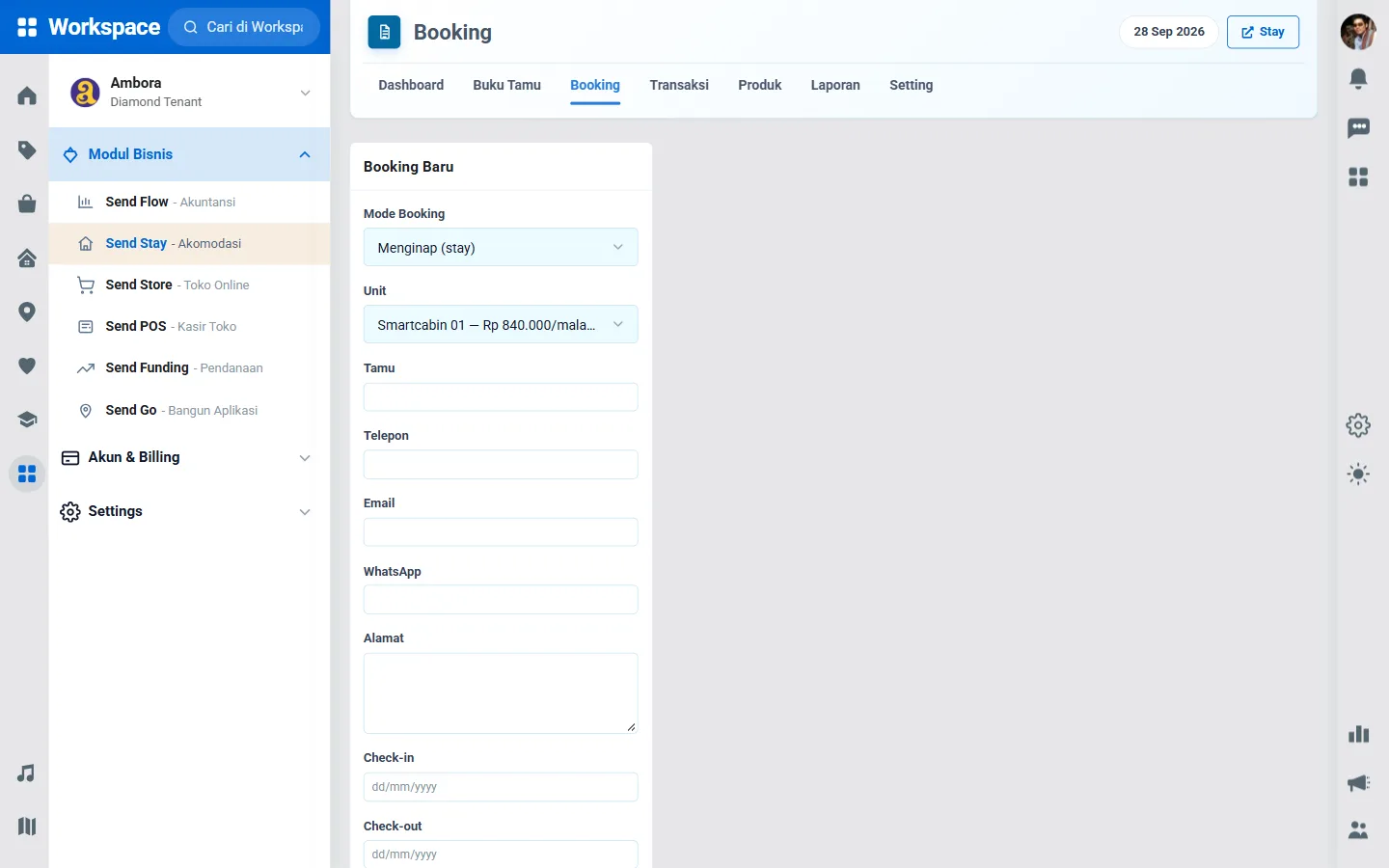
- Buka Send Stay, lalu pilih tab Booking. Anda juga bisa klik Booking Baru di Aksi Cepat tab Dashboard.
- Di kartu Booking Baru, pilih Mode Booking: Menginap (stay) atau Singgah (ticket).
- Pilih Unit. Setiap pilihan menampilkan harga per malam dan stoknya.
- Isi nama Tamu (wajib), lalu Telepon, Email, WhatsApp, dan Alamat bila ada.
- Isi tanggal Check-in dan Check-out. Untuk mode Singgah, isi Jam Mulai dan Jam Selesai.
- Isi jumlah Dewasa dan Anak.
- Pilih Channel: Walk-in, Website, atau App.
- Kalau tamu langsung membayar, pilih Metode Bayar (Cash, Transfer, atau QRIS) dan nyalakan Tandai langsung lunas.
- Bila perlu, unggah Dokumen Tamu (opsional), misalnya foto KTP (maksimal 4 file JPG/PNG/WEBP/PDF, 4 MB per file), dan tulis Catatan.
- Klik Buat Booking.
Melihat dan menyaring booking
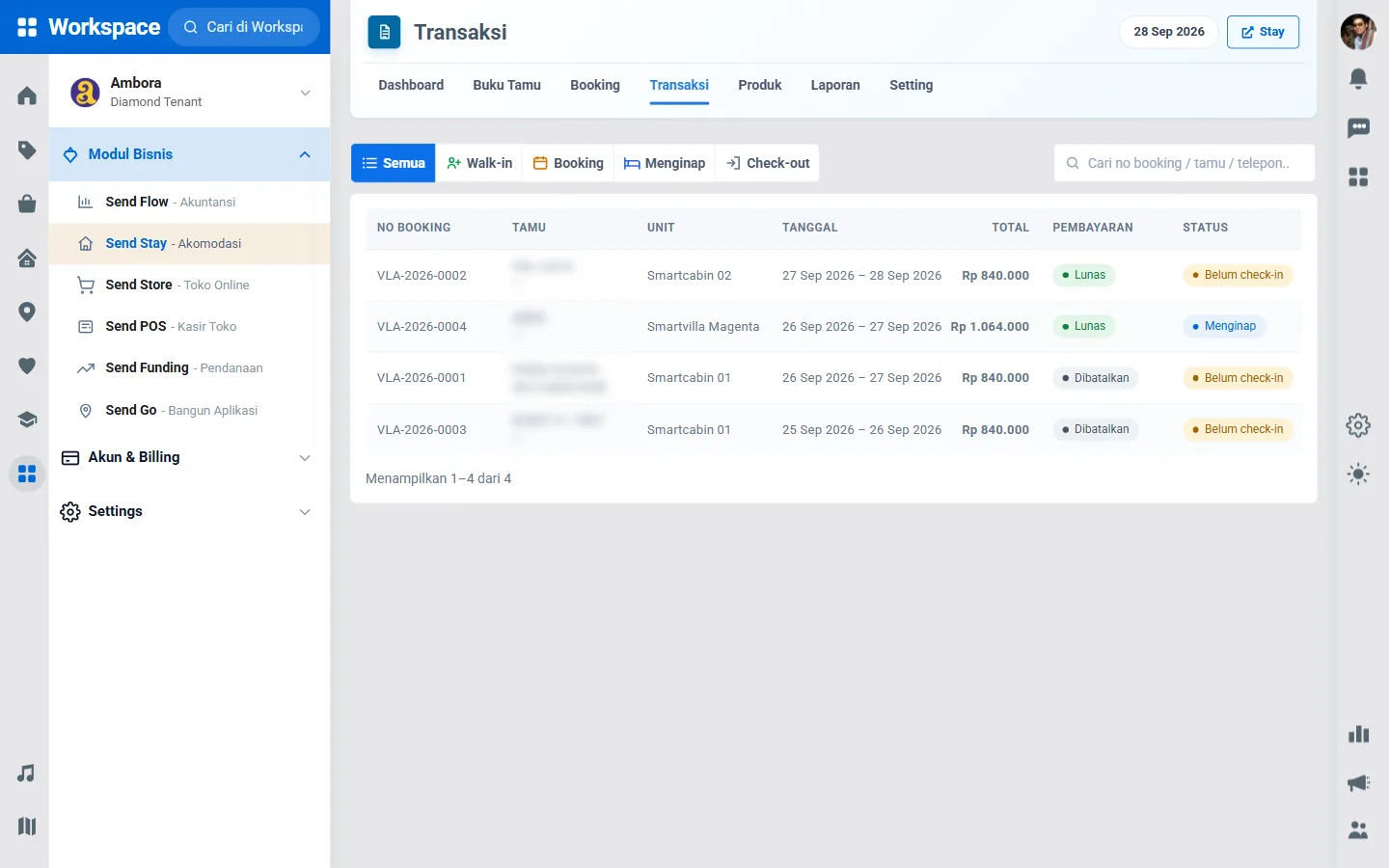
Tab Transaksi menampilkan semua booking dalam satu tabel: No Booking, Tamu, Unit, Tanggal, Total, Pembayaran, dan Status. Pakai sub-menu Semua, Walk-in, Booking, Menginap, dan Check-out untuk menyaring. Kotak cari menerima nomor booking, nama tamu, atau nomor telepon.
Status pembayaran ditampilkan sebagai Menunggu bayar, Sebagian, Lunas, Dibatalkan, atau Direfund. Status tamu ditampilkan sebagai Belum check-in, Menginap, atau Sudah check-out.
Memproses booking
Klik satu baris booking untuk membuka halaman detailnya. Tombol yang muncul menyesuaikan status booking:
- Konfirmasi bayar: pilih metode (Cash, Transfer, atau QRIS) untuk booking yang belum lunas.
- Check-in: muncul setelah booking lunas.
- Check-out: muncul saat tamu sedang menginap.
- Batalkan booking atau Refund, sesuai status pembayarannya.
Di halaman yang sama Anda juga bisa mengubah data tamu, lalu klik Simpan Perubahan. Dokumen tamu yang diunggah bisa dibuka lewat tautan Lihat dokumen.
Catatan
Sejak 27 September 2026, menu Check-in, Check-out, dan Walk-in tidak lagi tampil di Send Stay versi web. Untuk melayani tamu di meja depan, termasuk memindai QR booking, gunakan Send Desk atau app Send POS. Tombol Check-in dan Check-out di halaman detail booking tetap bisa dipakai.
Buku Tamu
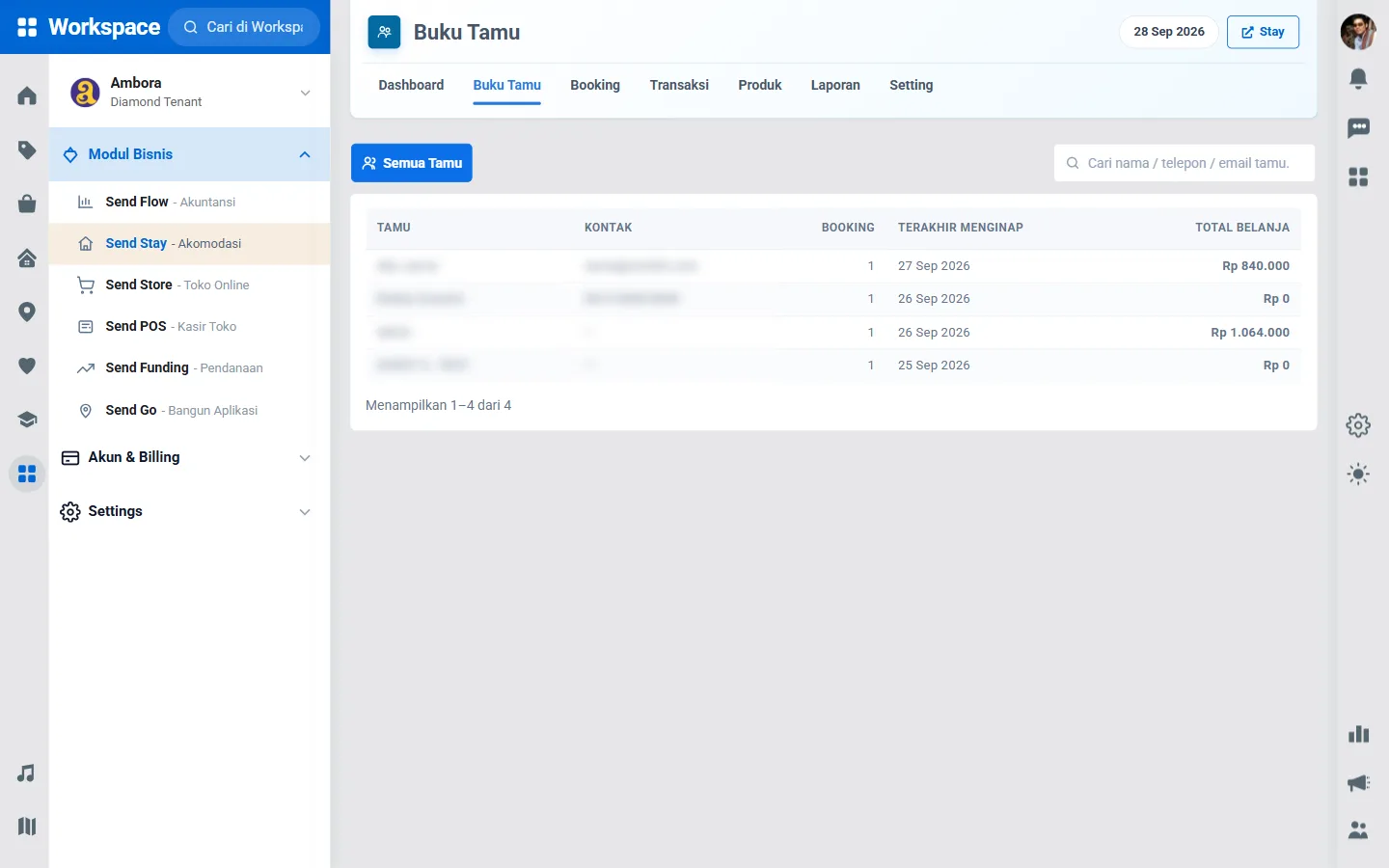
Tab Buku Tamu mengumpulkan semua booking per tamu. Anda bisa melihat kontak, jumlah booking, tanggal terakhir menginap, dan total belanja tiap tamu. Klik nama tamu untuk membuka semua transaksinya di tab Transaksi. Gunakan kotak cari untuk mencari nama, telepon, atau email.
Laporan
Tab Laporan menampilkan Laporan Omset Send Stay: Omset Harian, Omset Bulanan, dan Omset Tahunan dari booking yang sudah diproses. Booking yang sudah lunas otomatis tercatat sebagai pendapatan di Send Flow, jadi Anda tidak perlu mencatatnya dua kali.
Ringkasan yang sama (check-in, check-out, tamu in-house, kamar ready, okupansi) juga bisa dipantau dari menu Stay di app Sendow di HP.
Perlu diketahui
Setiap transaksi yang tercatat memotong 100 Send Token. Kalau token habis dan batas tunggakan tercapai, booking baru tidak bisa disimpan sampai Anda melakukan top up. Lihat Send Token habis dan tunggakan.
Tips
- Selalu isi nomor WhatsApp tamu. Memudahkan konfirmasi dan membuat data di Buku Tamu lebih lengkap.
- Pilih Channel dengan benar supaya Anda tahu jalur pemesanan mana yang paling ramai.
- Nyalakan Tandai langsung lunas hanya bila uang sudah benar-benar diterima.
Pertanyaan umum
Kenapa tombol Check-in tidak muncul?
Tombol Check-in baru muncul setelah booking berstatus Lunas. Klik Konfirmasi bayar lebih dulu.
Bagaimana membatalkan booking yang sudah dibayar?
Buka detail booking. Untuk booking yang sudah dibayar, gunakan Refund; untuk yang belum dibayar, gunakan Batalkan booking.
Apakah booking dari halaman publik ikut masuk?
Ya. Booking dari halaman Stay bisnis Anda, Send Desk, dan app Send POS semuanya tampil di tab Transaksi.