
Send Stay: menambah kamar/unit dan mengatur tarif
Daftar isi
Artikel ini untuk pemilik villa, hotel, homestay, atau glamping yang memakai Send Stay. Setelah mengikuti langkahnya, kamar Anda punya harga per malam dan siap dipesan tamu.
Sebelum mulai
- Send Stay termasuk modul Platinum. Kalau menunya belum muncul di sidebar, aktifkan dulu modulnya (lihat Mengaktifkan modul dan Paket Platinum).
- Menambah unit dan kategori hanya bisa dilakukan pemilik bisnis (Founder/Owner). Anggota tim lain tidak melihat tombol + Tambah Produk dan Edit Kategori.
- Siapkan foto kamar yang terang dan rapi, daftar fasilitas, kapasitas tamu, serta harga normal per malam.
Mengenal menu Send Stay
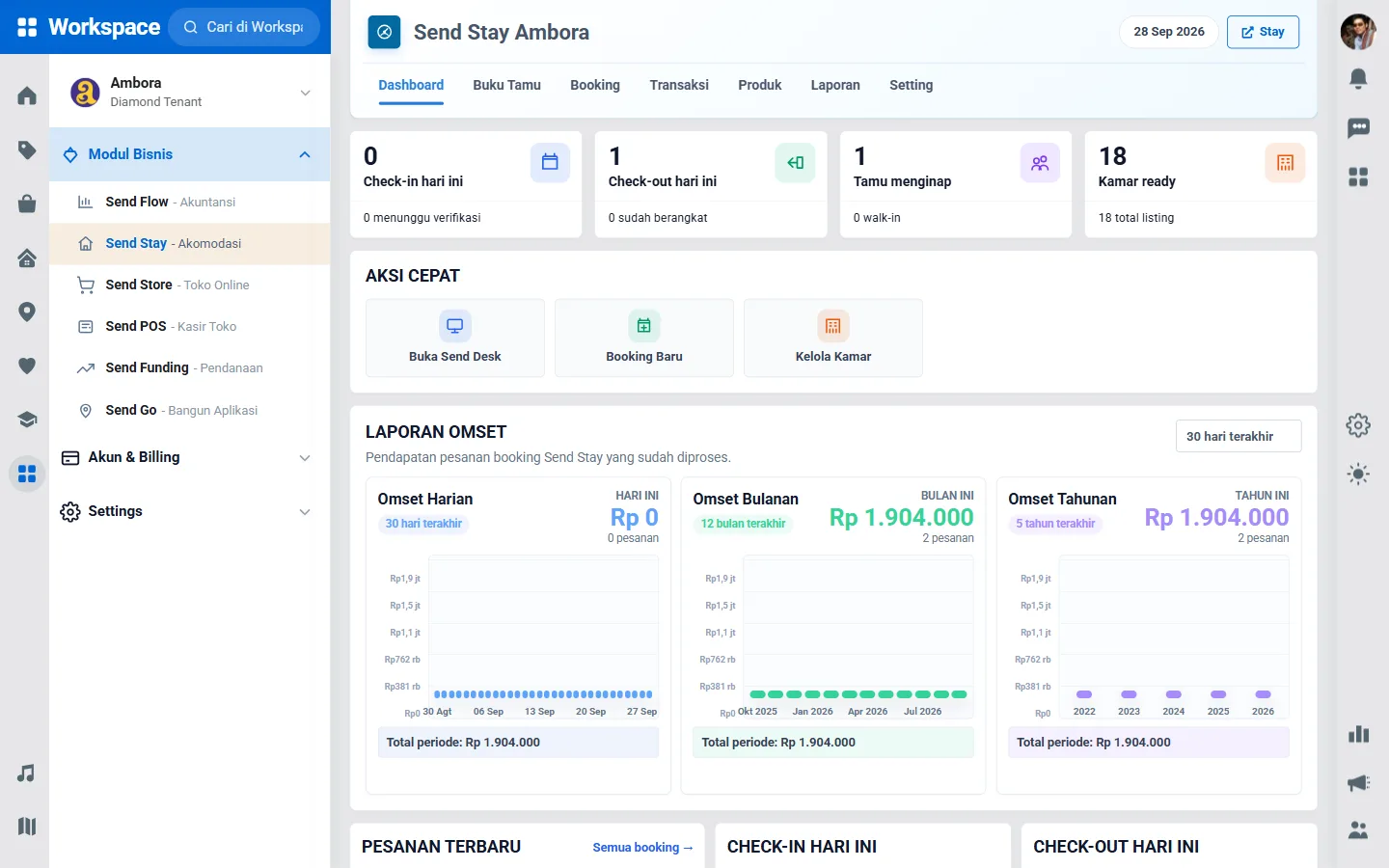
Di bagian atas halaman Send Stay ada tab Dashboard, Buku Tamu, Booking, Transaksi, Produk, Laporan, dan Setting. Kamar dan unit dikelola di tab Produk, sedangkan tarif musiman ada di tab Setting.
Tab Dashboard merangkum check-in dan check-out hari ini, tamu yang sedang menginap, jumlah kamar ready, serta Aksi Cepat: Buka Send Desk, Booking Baru, dan Kelola Kamar.
Menambah kamar atau unit
- Buka Send Stay, lalu pilih tab Produk.
- Klik + Tambah Produk di kanan atas.
- Isi Nama unit, pilih Kategori, lalu tulis Deskripsi (ditampilkan di halaman detail kamar).
- Isi Kapasitas (jumlah tamu) dan Stok unit identik. Contoh: Anda punya 5 kamar Deluxe yang sama persis, cukup buat satu unit dengan stok 5.
- Isi Harga / malam (Rp).
- Centang cara pemesanan: Menginap (per malam) dan/atau Singgah (day pass atau per jam).
- Tambahkan Fasilitas, Foto utama, dan Galeri foto bila perlu. Klik + Tambah galeri untuk membuat beberapa galeri, misalnya "Teras" dan "Kamar mandi". Anda juga bisa mengisi URL YouTube dan URL Google Street View.
- Klik Simpan Unit.
Mengedit unit, harga promo, dan status
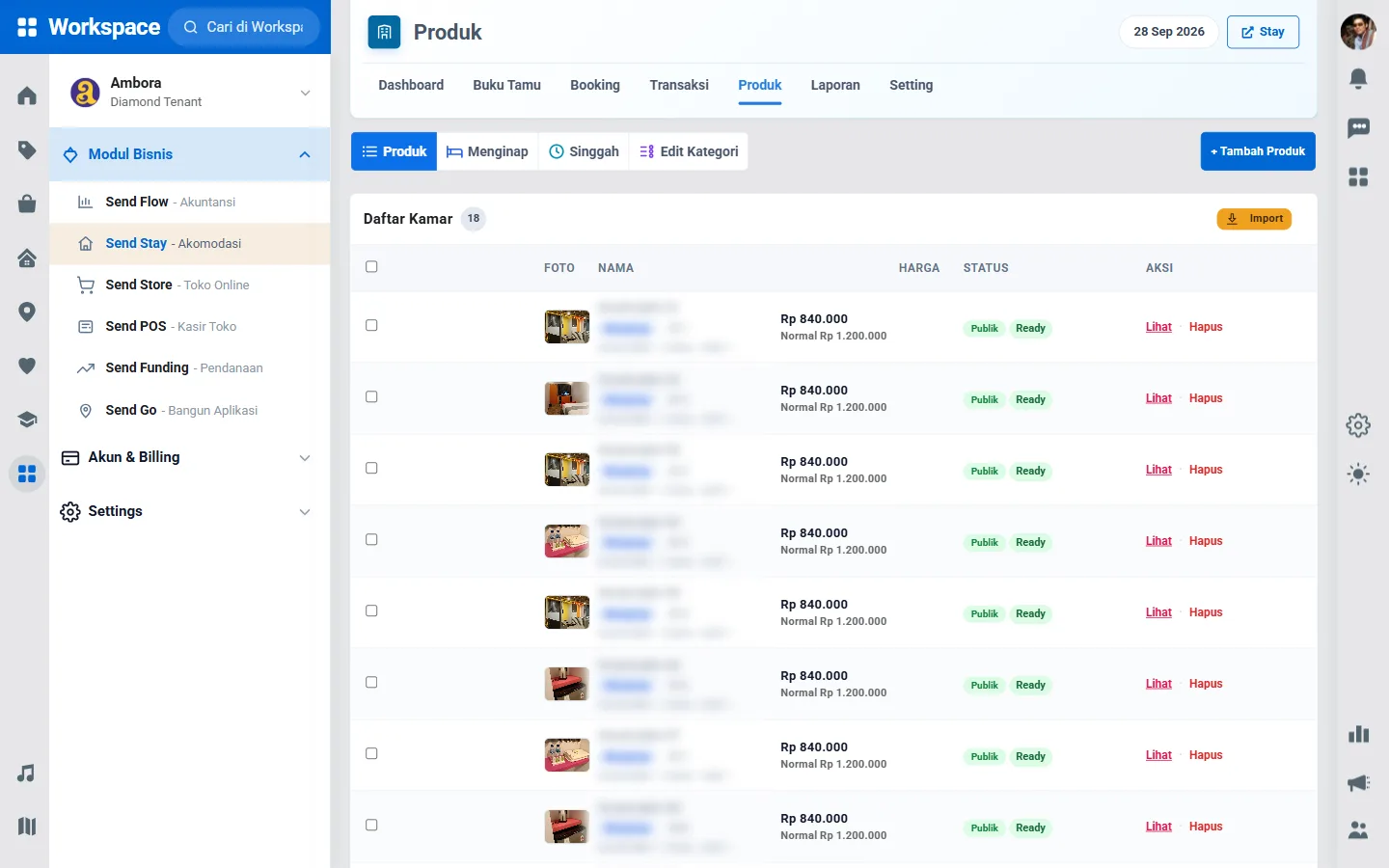
Klik nama unit di Daftar Kamar untuk membuka halaman edit. (Tautan Lihat di kolom Aksi membuka halaman publik kamar di tab baru.) Di halaman edit:
- Harga terbagi menjadi Harga normal / malam (Rp) dan Harga promo / malam (Rp) (opsional). Bila harga promo diisi, daftar kamar menampilkan harga promo dengan harga normal di bawahnya.
- Status bisa diubah menjadi Ready, Maintenance, atau Coming Soon. Pakai Maintenance saat kamar sedang diperbaiki.
- Sakelar Publik di Send Stay menampilkan atau menyembunyikan unit dari halaman publik.
- Klik Simpan Perubahan setelah selesai.
Tips
Nyalakan Tampilkan produk di Send POS agar kasir bisa menjual booking unit ini langsung dari app Send POS. Pilihan ini hanya muncul bila modul Send POS aktif.
Punya banyak kamar dari sistem lama? Tombol Import di kartu Daftar Kamar membawa Anda ke Send Migrate untuk mengimpor data kamar.
Mengelompokkan kamar per kategori
- Di tab Produk, klik Edit Kategori pada sub-menu.
- Isi Nama dan Max tamu di bagian Tambah kategori, lalu klik Tambah.
- Kategori baru bisa dipilih saat menambah atau mengedit unit.
Sub-menu Menginap dan Singgah di tab Produk membantu Anda menyaring daftar unit sesuai cara pemesanannya.
Mengatur tarif musiman
Tarif musiman menaikkan atau menurunkan harga secara otomatis pada rentang tanggal tertentu, misalnya libur akhir tahun atau promo musim sepi.
- Buka tab Setting, lalu gulir ke kartu Tarif Musiman.
- Isi Nama musim, tanggal Mulai dan Sampai.
- Pilih Jenis: Naikkan harga atau Turunkan harga.
- Isi Persen (%), lalu klik Tambah.
Harga per malam menyesuaikan sendiri saat tamu memesan pada tanggal tersebut.
Perlu diketahui
Rentang tanggal tarif musiman tidak boleh saling bertabrakan. Kalau dua musim beririsan, hapus atau ubah salah satunya dulu.
Pengaturan lain di tab Setting
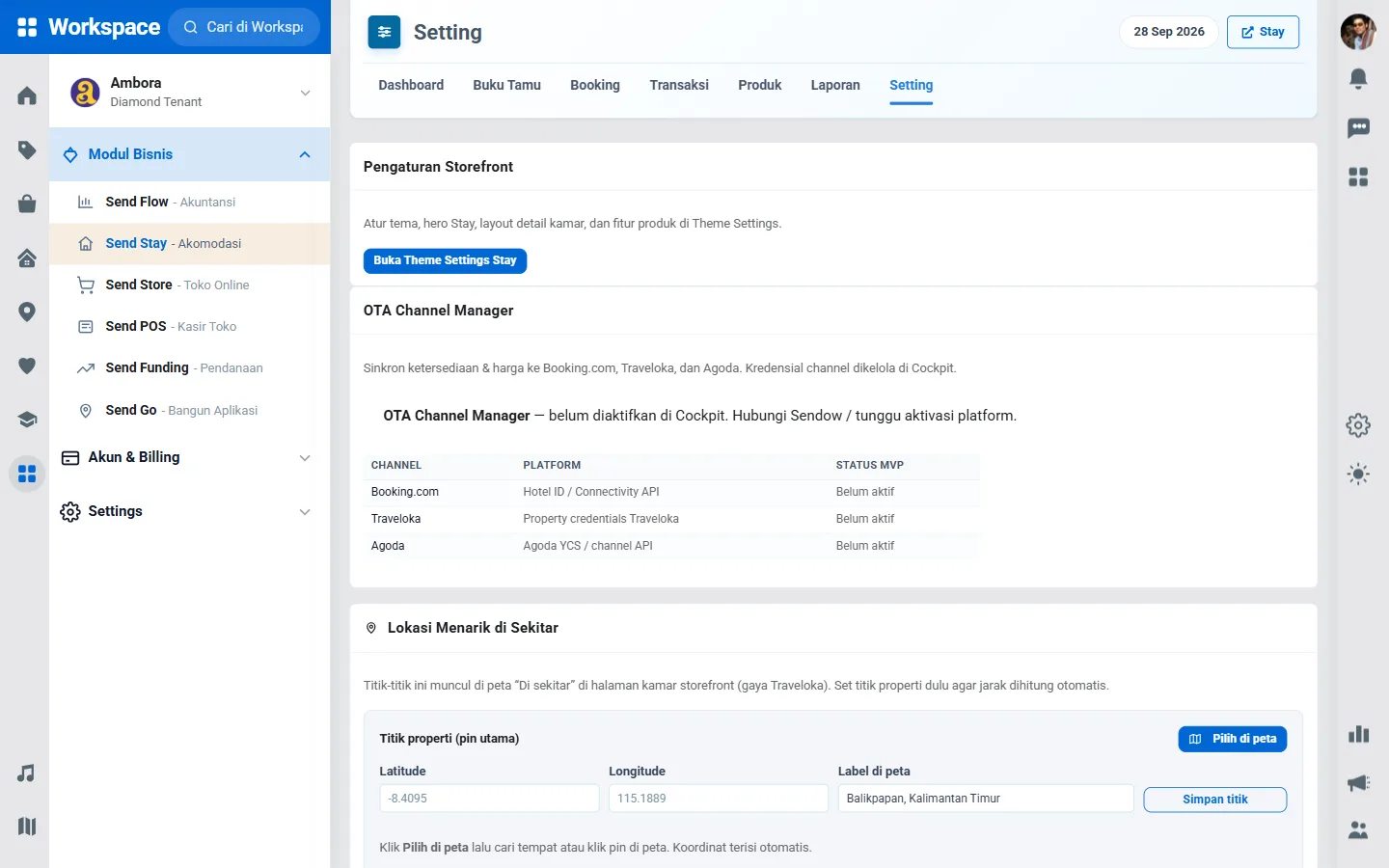
- Pengaturan Storefront: klik Buka Theme Settings Stay untuk mengatur tema, hero, dan tampilan detail kamar di halaman Stay Anda.
- Lokasi Menarik di Sekitar: isi Titik properti (pin utama) lewat Pilih di peta, klik Simpan titik, lalu tambahkan tempat menarik di sekitar penginapan. Titik ini muncul di peta "Di sekitar" pada halaman kamar.
Perlu diketahui
Kartu OTA Channel Manager (sinkron ke Booking.com, Traveloka, dan Agoda) sudah tampil, tetapi belum aktif. Untuk saat ini, ketersediaan kamar di OTA masih perlu Anda atur langsung di masing-masing OTA.
Tips
- Buat satu unit per tipe kamar dan gunakan Stok unit identik, bukan satu unit per nomor kamar. Daftar jadi lebih ringkas.
- Pasang foto utama yang paling menarik; foto ini yang pertama dilihat tamu di hub Stay.
- Siapkan tarif musiman libur panjang jauh-jauh hari, sebelum tamu mulai memesan.
Pertanyaan umum
Kenapa kamar saya tidak tampil di halaman publik?
Periksa sakelar Publik di Send Stay di halaman edit unit, dan pastikan Status unit bukan Maintenance atau Coming Soon.
Apakah tarif musiman mengubah booking yang sudah ada?
Tidak. Total booking dihitung saat booking dibuat. Booking yang sudah tersimpan sebelumnya tidak ikut berubah.
Bisakah staf menambah kamar?
Tidak. Tombol + Tambah Produk dan Edit Kategori hanya tampil untuk pemilik bisnis.
Untuk mencatat dan mengelola pesanan tamu, lanjutkan ke Send Stay: mengelola booking dan tamu.