
Send Desk: kasir front-office untuk tiket dan penginapan
Daftar isi
Send Desk adalah aplikasi kasir front-office untuk tempat wisata, penginapan, dan toko suvenir. Satu layar bisa menjual tiket Send Ticket, kamar Send Stay, produk Send POS, dan produk Send Store sekaligus. Desk berjalan di browser dan bisa dipasang seperti aplikasi.
Perlu diketahui
Send Desk tidak bisa dipakai offline, dan tampilan HP belum didukung. Gunakan komputer atau tablet dalam posisi mendatar (landscape). Untuk berjualan saat internet tidak stabil, pakai app Send POS.
Sebelum mulai
- Hak akses: akun Anda perlu izin Kasir / POS untuk memproses pembayaran dan check-in. Lihat Peran dan hak akses.
- Modul: aktifkan modul yang ingin dijual, yaitu Send Ticket, Send Stay, Send Store, atau Send POS. Lihat Mengaktifkan modul.
- Produk: tiket, unit kamar, dan produk sudah dibuat di Workspace.
- Perangkat: komputer Windows atau tablet landscape, internet stabil, scanner barcode/QR USB untuk check-in, dan printer yang sudah terpasang di Windows.
Memasang Send Desk
- Windows (Chrome/Edge): buka sendow.id/app/desk/login, lalu klik Pasang Sekarang atau ikon pasang di address bar. Tersedia juga installer .exe lewat tautan di halaman login. Windows mungkin menampilkan peringatan keamanan saat installer dibuka pertama kali.
- Tablet Android: buka alamat yang sama di Chrome, ketuk menu ⋮, lalu pilih Instal aplikasi.
- iPad: buka alamat yang sama di Safari, ketuk Bagikan, lalu pilih Tambahkan ke Layar Utama.
Masuk
- Isi Email dan Password akun Sendow Anda.
- Centang Ingat saya di perangkat ini hanya di perangkat milik usaha sendiri.
- Klik Masuk ke Desk.
- Bila Anda terdaftar di lebih dari satu bisnis, pilih bisnis di layar Pilih Akun Bisnis.
- Bila bisnis punya lebih dari satu outlet, pilih outlet di layar Pilih Outlet.
Hanya anggota tim yang punya izin Kasir / POS di pengaturan Peran yang bisa memproses pembayaran.
Memilih modul
Layar awal menampilkan empat kotak: Send Stay, Send Ticket, Send Store, dan Send POS. Kotak berlabel Modul belum aktif berarti modul itu belum diaktifkan untuk bisnis Anda.
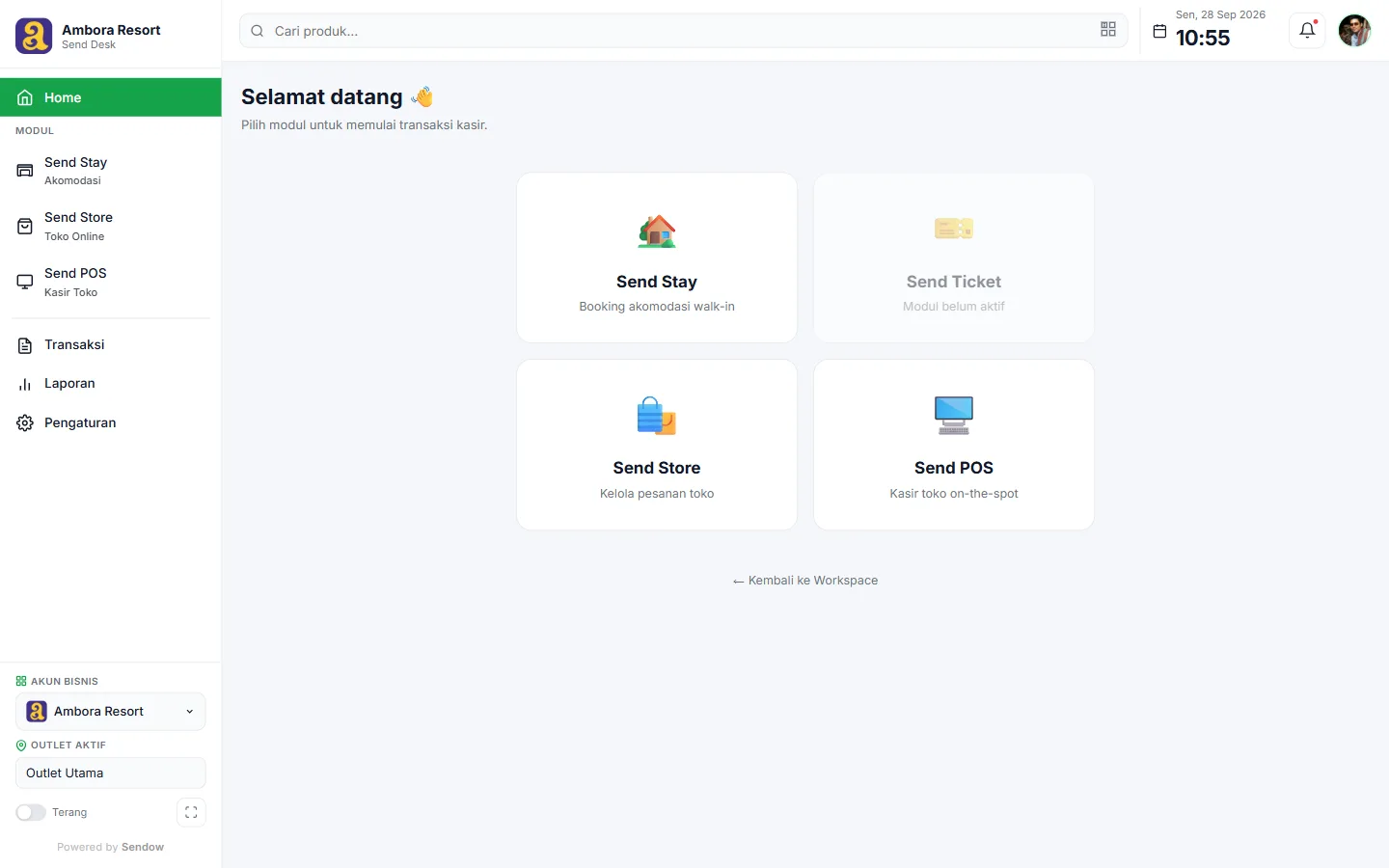
Menu kiri juga berisi:
- Transaksi dan Laporan: membuka halaman Transaksi Send Flow dan Report di tab baru.
- Akun Bisnis: untuk berganti bisnis.
- Outlet Aktif: untuk berganti outlet bila bisnis punya lebih dari satu outlet.
Menjual
Semua item masuk ke satu Keranjang, dari modul mana pun.
- Tiket: di Send Ticket, klik kartu tiket. Atur jumlahnya di keranjang dengan tombol − dan +.
- Kamar: di Send Stay, klik unit. Isi Check-in, Check-out, dan Jumlah Tamu, lalu klik Tambah ke Keranjang.
- Produk: di Send POS atau Send Store, klik produk (pilih varian bila diminta), atau pindai barcode di kotak Cari produk atau scan barcode....
Menerima pembayaran
- Di bagian Metode Pembayaran, pilih Tunai, Kartu, QRIS, atau Transfer.
- Klik Proses Pembayaran.
- Isi Nama Tamu / Pelanggan. Untuk tiket, isi juga Tanggal (untuk tiket).
- Klik Konfirmasi Bayar.
Untuk QRIS, layar menampilkan kode QR dan tulisan Menunggu pembayaran pelanggan… sampai pembayaran masuk. Klik Batalkan pembayaran bila pelanggan batal. Barang di keranjang tetap tersimpan. QRIS memerlukan Send Pay aktif.
Check-in tamu dan tiket
- Klik ikon Scan QR / Barcode di bagian atas.
- Pindai QR dengan scanner, atau ketik nomor booking/kode tiket, lalu klik Cari.
- Klik Konfirmasi Check-in (booking kamar) atau Konfirmasi Masuk (tiket). Bila booking belum lunas, klik Bayar & Check-in.
Pengaturan printer dan warna
Buka Pengaturan di Desk:
- Atur Printer Nota / Struk dan Printer Gelang / Label Tiket. Isi Nama Printer sesuai nama printer di Windows, lalu pilih Lebar Kertas.
- Nyalakan Auto-print setelah checkout atau Auto-print gelang setelah tiket terjual bila perlu.
- Klik Test Cetak, lalu Simpan Pengaturan.
- Ganti warna tampilan lewat Terapkan Warna, atau kembalikan dengan Reset Hijau Default.
Pengaturan ini tersimpan per perangkat, jadi atur di setiap komputer kasir.
Perlu diketahui
Masalah yang sedang diperbaiki:
- Untuk produk toko bervarian, harga yang ditagih bisa berbeda dari layar. Sementara ini, jual produk bervarian lewat app Send POS atau kasir web.
- Bila sebagian item gagal diproses, keranjang tetap dikosongkan seolah semua berhasil. Cek riwayat transaksi sebelum mengulang penjualan.
- Bila muncul "Gagal memproses.", sesi Anda mungkin sudah habis. Keluar lalu masuk lagi.
Tips
- Nyalakan Auto-print gelang setelah tiket terjual di loket wahana agar antrean lebih cepat.
- Pakai mode layar penuh di komputer kasir supaya menu browser tidak mengganggu.
- Pakai tombol Scan QR / Barcode untuk tamu yang datang dengan booking online. Scanner USB bekerja seperti keyboard, jadi kode langsung terisi.
Pertanyaan umum
Kenapa kotak Send Ticket berwarna pudar?
Modul Send Ticket belum aktif di bisnis Anda. Aktifkan dari Modules di Workspace, lalu buka ulang Send Desk.
Mengganti bisnis di Desk ikut mengganti Workspace saya?
Ya. Saat ini, bisnis yang dipilih lewat Akun Bisnis di Desk juga menjadi bisnis aktif saat Anda membuka Workspace. Periksa nama bisnis sebelum mengubah data di Workspace.
Bisakah Send Desk dipakai di HP?
Belum. Pakai komputer atau tablet landscape. Untuk berjualan dari HP atau tablet Android, gunakan app Send POS.