
Send Ticket: produk tiket, penjualan, dan check-in
Daftar isi
Artikel ini untuk pengelola tempat wisata, wahana, museum, tur, atau acara yang memakai Send Ticket. Hasil akhirnya: produk tiket Anda siap dijual di loket dan tampil di halaman publik.
Sebelum mulai
- Send Ticket termasuk modul Platinum. Kalau menunya belum ada di sidebar, aktifkan dulu modulnya (lihat Mengaktifkan modul). Kalau Anda membuka Send Ticket sebelum modulnya aktif, Anda akan dibawa ke halaman Modules.
- Tentukan dulu jenis tiket yang akan dijual, harganya, kuota per hari, serta jam buka dan tutup.
- Untuk menjual di loket, siapkan komputer atau tablet untuk Send Desk, atau tablet Android untuk app Send POS.
Mengenal menu Send Ticket
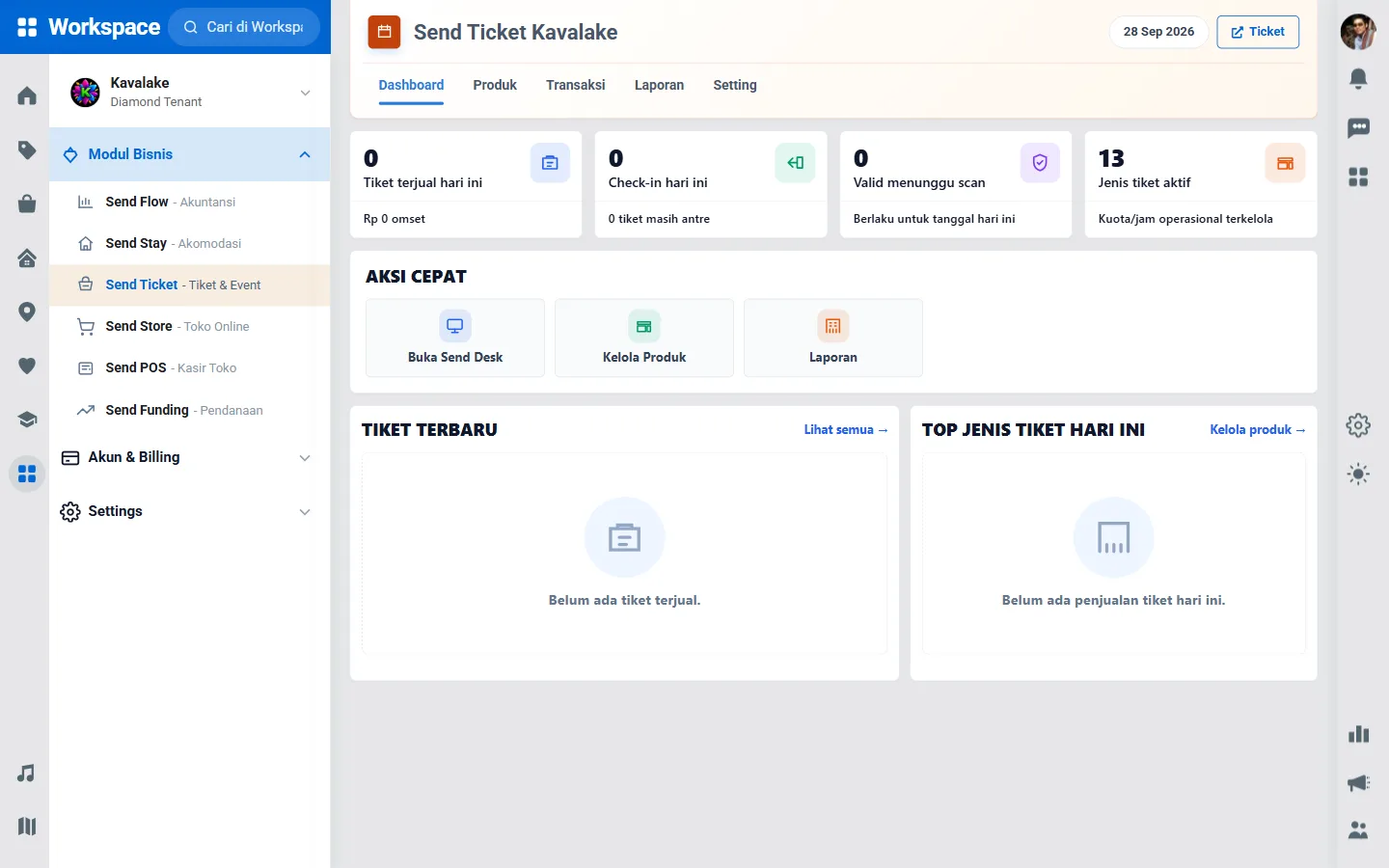
Di bagian atas halaman Send Ticket ada tab Dashboard, Produk, Transaksi, Laporan, dan Setting. Tab Dashboard menampilkan Tiket terjual hari ini, Check-in hari ini, tiket Valid menunggu scan, dan Jenis tiket aktif, serta Aksi Cepat: Buka Send Desk, Kelola Produk, dan Laporan.
Penjualan tiket di loket dan check-in pengunjung dilakukan lewat Send Desk atau app Send POS, bukan dari halaman ini.
Membuat kategori (opsional)
Kategori membantu Anda merapikan produk, misalnya "Tiket Masuk" dan "Paket Keluarga".
- Buka tab Produk, lalu klik Kategori pada sub-menu.
- Klik + Tambah Kategori, isi namanya, lalu simpan.
Menambah produk tiket
- Buka tab Produk, lalu klik + Tambah Produk.
- Pilih Kategori (boleh kosong) dan Tipe. Tipe menentukan rak tempat tiket Anda tampil di Explore Sendow, misalnya Wisata, Wahana, Tour, Museum, Event, atau Konser.
- Isi Nama produk dan Harga (Rp).
- Isi Kuota / hari. Isi 0 bila kuotanya tidak dibatasi.
- Atur Jam buka dan Jam tutup.
- Tambahkan Deskripsi singkat, Gambar utama, dan Galeri bila perlu. Anda juga bisa mengisi URL YouTube dan URL Google Street View.
- Pastikan Produk aktif menyala. Nyalakan juga Tampilkan produk di Send POS bila tiket ini akan dijual dari app Send POS.
- Klik Simpan.
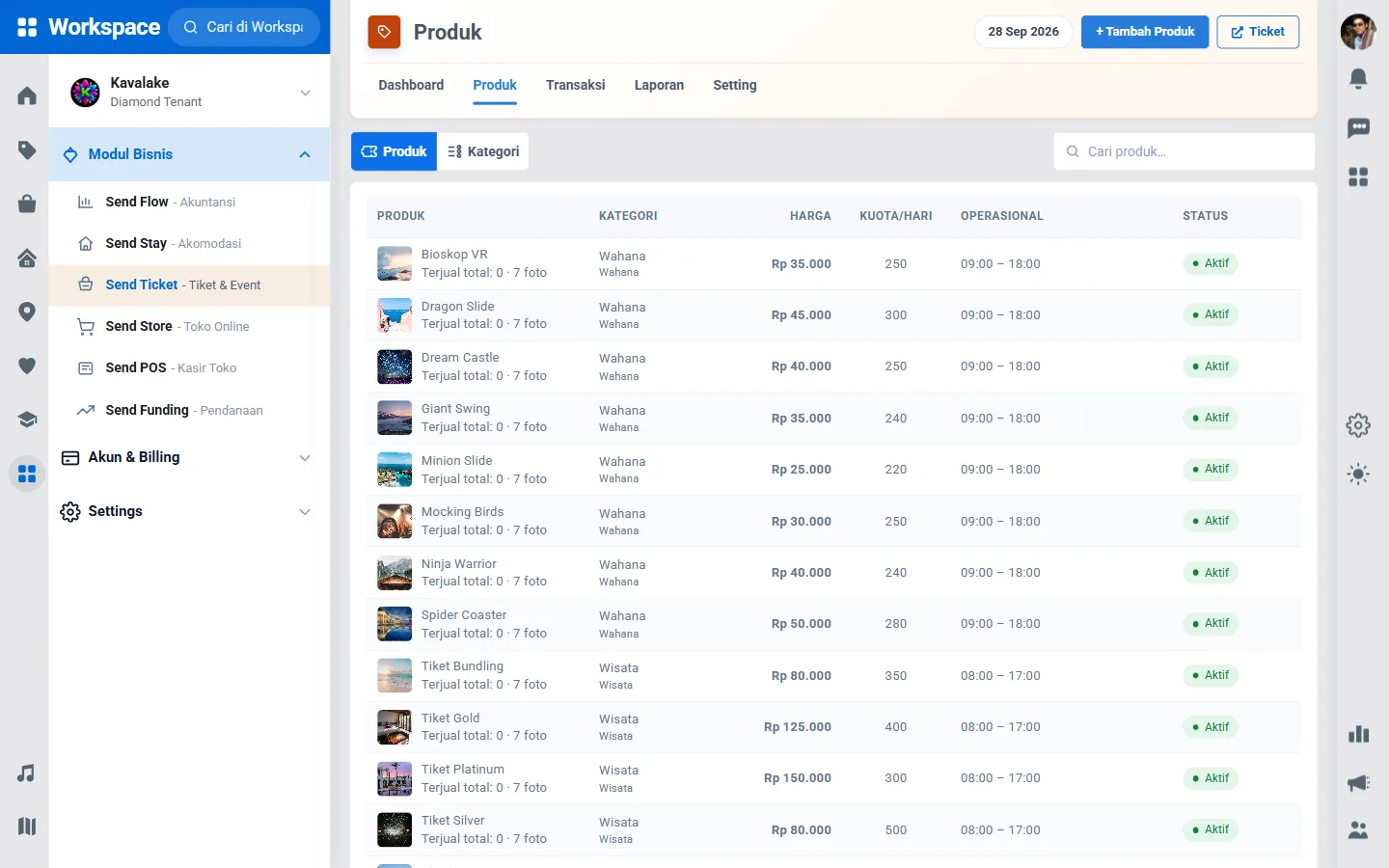
Daftar produk menampilkan Kategori, Harga, Kuota/Hari, jam Operasional, dan Status tiap tiket.
Menjual tiket dan check-in pengunjung
Untuk melayani pengunjung di loket, gunakan salah satu kasir berikut:
- Send Desk: kasir front-office di browser komputer atau tablet. Anda bisa menjual tiket, menggabungkannya dengan produk lain dalam satu keranjang, lalu memindai QR tiket untuk check-in. Setelah tiket terjual, Send Desk bisa mencetak gelang masuk secara otomatis.
- App Send POS: sejak 27 September 2026 app Send POS di tablet Android bisa menjual tiket. Hanya produk yang menyalakan Tampilkan produk di Send POS yang muncul di app.
Pengunjung yang membeli secara online lewat halaman publik bisnis Anda juga menerima kode tiket untuk ditunjukkan di loket.
Tips
Untuk mencetak gelang, sambungkan printer label di halaman pengaturan Send Desk, bagian Printer Gelang / Label Tiket. Coba dulu dengan Test Cetak Gelang. Pilihan Auto-print gelang setelah tiket terjual bisa dimatikan kalau Anda tidak memakai gelang.
Perlu diketahui
Pemindaian QR tiket belum mendukung kamera HP atau tablet. Gunakan scanner barcode/QR USB, atau ketik kode tiket secara manual.
Memantau transaksi dan laporan
- Tab Transaksi menampilkan Daftar Tiket / Transaksi beserta Kode, Tamu, Jenis, Status, Harga, dan Waktu. Kolom Send Flow menunjukkan apakah penjualan sudah Tercatat di pembukuan. Pakai kotak cari dan filter Status, Jenis tiket, Dari tanggal, dan Sampai tanggal.
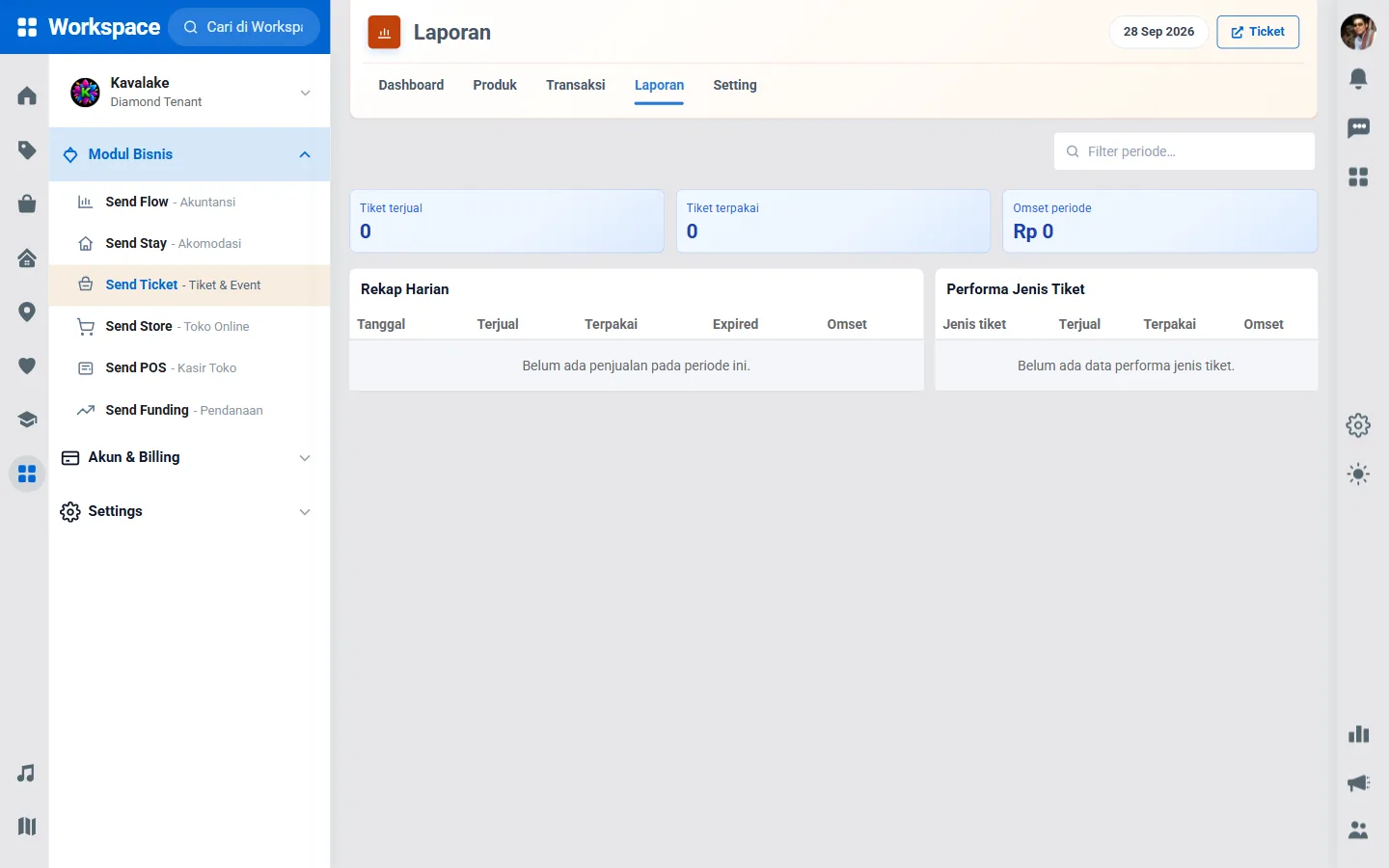
- Tab Laporan menampilkan Tiket terjual, Tiket terpakai, dan Omset periode, lengkap dengan Rekap Harian (terjual, terpakai, expired, omset) dan Performa Jenis Tiket.
Mengatur tampilan halaman tiket
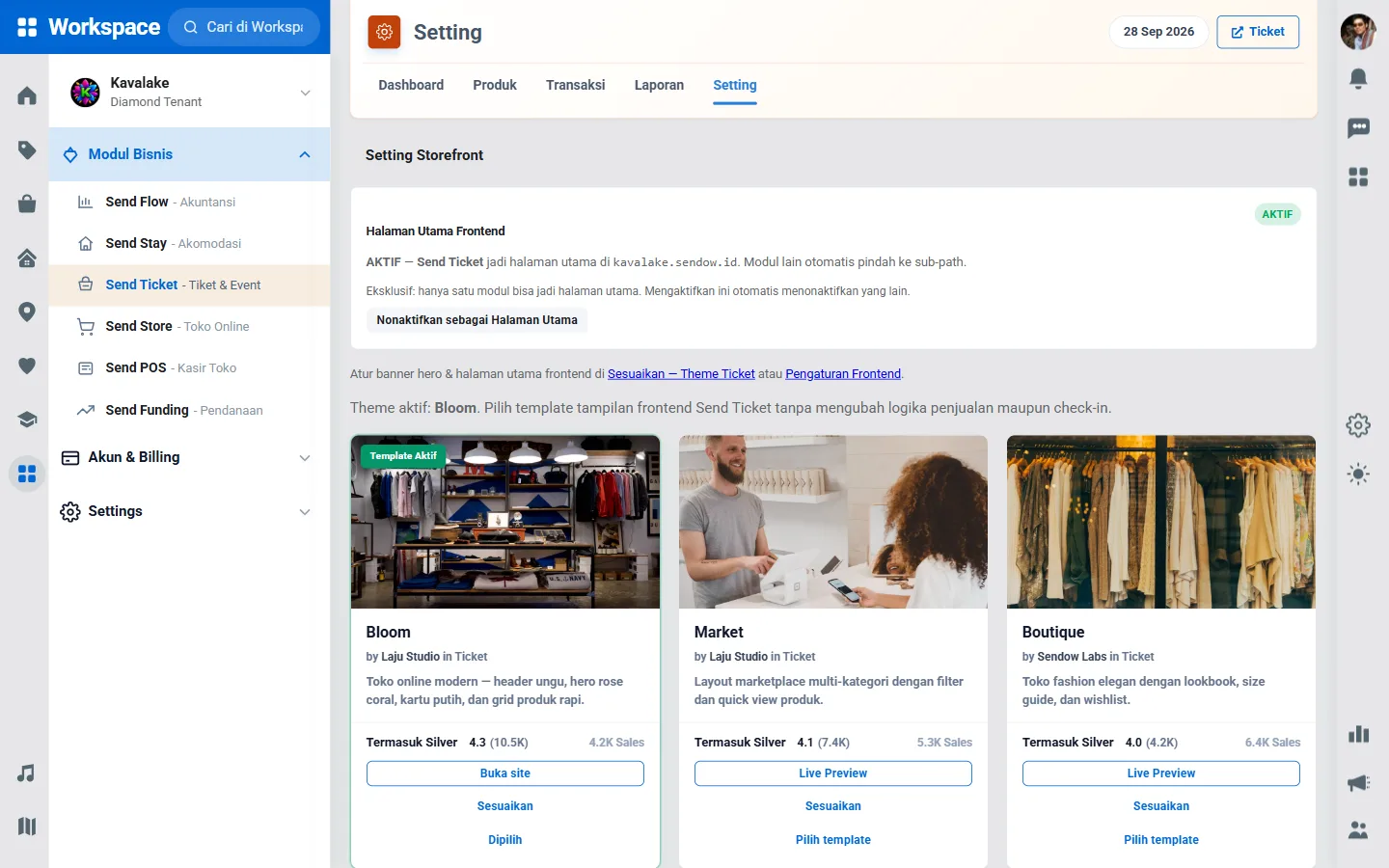
Di tab Setting, bagian Setting Storefront, Anda bisa memilih tema halaman publik Send Ticket. Untuk mengubah banner dan halaman utama, buka tautan Sesuaikan — Theme Ticket atau Pengaturan Frontend. Panduan tema selengkapnya ada di Subdomain dan memilih tema website.
Tips
- Isi Kuota / hari sesuai daya tampung nyata supaya penjualan online berhenti otomatis saat penuh.
- Pakai foto Gambar utama yang menunjukkan suasana lokasi; foto inilah yang tampil di rak Explore.
- Cocokkan Tiket terjual dan Tiket terpakai di Laporan setiap tutup hari untuk mendeteksi tiket yang belum dipakai.
Pertanyaan umum
Kenapa tiket saya tidak muncul di app Send POS?
Pastikan Produk aktif dan Tampilkan produk di Send POS sama-sama menyala di formulir produk, lalu muat ulang katalog di app.
Apa arti kolom Send Flow "Belum"?
Tiket itu belum punya transaksi di pembukuan Send Flow. Kalau statusnya tetap Belum padahal tiket sudah dibayar, hubungi tim Sendow dengan menyebutkan kode tiketnya.
Bisakah pengunjung check-in dengan kamera HP petugas?
Belum. Gunakan scanner barcode/QR USB di Send Desk atau ketik kode tiketnya.