
Bagan Akun, Saldo Awal, dan Aset Tetap
Daftar isi
Artikel ini untuk Anda yang baru mulai memakai Send Flow atau pindah dari pembukuan lain. Setelah mengikuti langkah di sini, akun, saldo awal, dan aset tetap Anda siap dipakai untuk laporan.
Sebelum mulai
- Semua orang dengan hak Lihat keuangan & laporan bisa melihat bagan akun dan daftar aset.
- Menambah, mengubah, atau menghapus akun, memposting saldo awal, serta menambah aset dan menjalankan penyusutan butuh hak Kelola keuangan (jurnal, faktur, biaya). Atur di Peran dan hak akses.
- Siapkan angka posisi keuangan Anda pada tanggal mulai: saldo kas, saldo bank, piutang, hutang, dan persediaan.
Bagan Akun
Bagan akun (sering disebut COA, chart of accounts) adalah daftar "laci" tempat setiap rupiah dicatat, misalnya laci Kas Kecil, laci Piutang Usaha, atau laci Beban Listrik. Saat Send Flow aktif, Sendow otomatis menyiapkan bagan akun standar, termasuk akun kas & bank, pendapatan, HPP, dan beban.
Melihat bagan akun: buka Workspace → Send Flow → Setting, lalu pilih tab Bagan Akun. Akun ditampilkan bertingkat, induk dan sub akunnya, lengkap dengan kode akun.
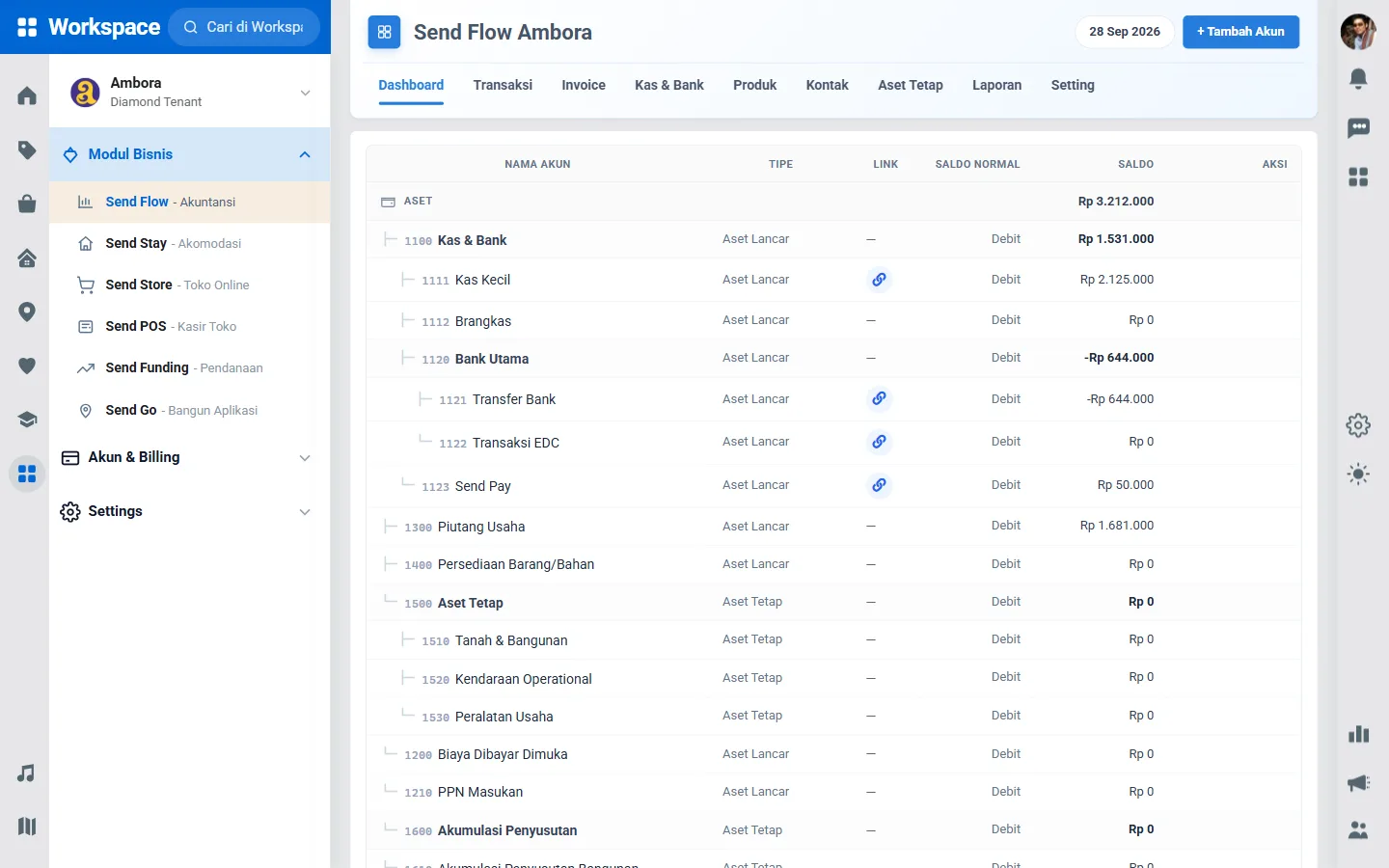
Arti kolomnya:
- Tipe — kelompok akun, misalnya Aset Lancar atau Aset Tetap.
- Link — ikon tautan berarti akun ini dipakai otomatis oleh modul lain, misalnya sebagai tujuan pembayaran di Send POS atau Send Store. Label System berarti saldonya dihitung otomatis dari Laba Rugi.
- Saldo Normal — sisi tempat saldo akun itu biasanya bertambah. Akun aset dan beban bertambah di sisi Debit; akun kewajiban, modal, dan pendapatan bertambah di sisi Kredit.
- Saldo — jumlah saat ini.
Menambah akun:
- Di tab Bagan Akun, klik + Tambah Akun.
- Isi Nama Akun.
- Pilih Jenis Akun: Aset, Kewajiban, Ekuitas, Pendapatan, HPP, atau Beban Operasional.
- Bila akun ini bagian dari akun lain, pilih induknya di Sub akun dari:. Pilih — Tanpa induk — bila berdiri sendiri.
- Klik Simpan Akun.
Mengubah akun: klik nama akun di daftar, ubah namanya, lalu klik Simpan Perubahan. Akun yang tidak lagi dipakai bisa dihapus lewat tombol Delete di kolom Aksi atau Hapus di halaman ubah, bila tombol itu tersedia. Tombol hapus tidak muncul untuk akun yang masih diperlukan sistem.
Catatan
Jenis Akun tidak bisa diubah setelah akun dibuat. Pada akun bawaan, posisi induk dan sub akunnya dikunci agar pencatatan otomatis dari modul lain tetap berjalan. Namanya tetap boleh Anda ganti.
Saldo Awal
Saldo awal adalah posisi keuangan bisnis Anda pada tanggal mulai memakai Send Flow (tanggal cut-off), misalnya uang di kas, saldo bank, piutang, dan hutang. Saldo awal hanya bisa diposting sekali per bisnis, jadi siapkan angkanya dengan teliti.
- Buka Send Flow → Transaksi, lalu pilih tab Saldo Awal.
- Periksa Tanggal cut-off. Secara bawaan terisi awal tahun berjalan; ganti sesuai tanggal mulai Anda.
- Di Saldo per akun, pilih Akun, lalu isi Debit atau Kredit. Klik + Tambah baris untuk akun berikutnya.
- Periksa Total Debit dan Total Kredit. Selisihnya otomatis dimasukkan ke akun 3000 Modal Pemilik.
- Klik Posting Saldo Awal.
Panduan cepat mengisi kolom: saldo kas, bank, piutang, persediaan, dan aset diisi di Debit. Saldo hutang dan kewajiban lain diisi di Kredit.
Tips
Jangan memasukkan pendapatan atau beban yang sedang berjalan sebagai saldo awal. Setelah tanggal cut-off, catat semuanya sebagai transaksi biasa.
Aset Tetap
Pakai halaman ini untuk barang bernilai besar yang dipakai bertahun-tahun, seperti kendaraan, mesin, atau peralatan.
Menambah aset:
- Buka Send Flow → Aset Tetap, lalu klik + Tambah Aset.
- Isi Nama Aset (misalnya Motor Operasional) dan pilih Kategori. Kategori menentukan akun Akumulasi Penyusutan-nya.
- Isi Tanggal Perolehan dan Harga Perolehan (Rp).
- Isi Umur Ekonomis (bulan), misalnya 48 untuk 4 tahun. Nilai Residu (Rp) adalah perkiraan nilai sisa di akhir umur; boleh dibiarkan 0.
- Klik Simpan Aset.
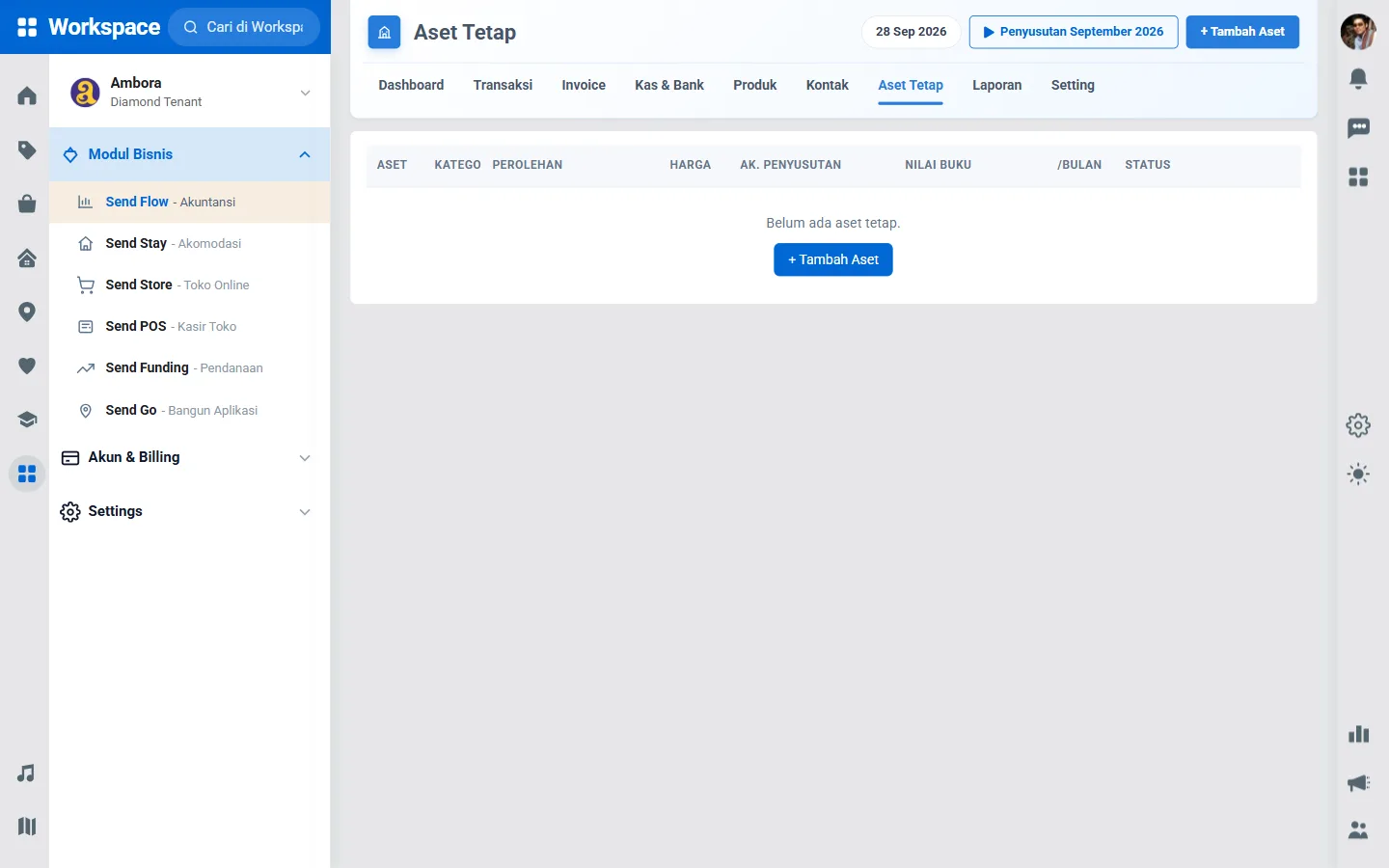
Daftar aset menampilkan Harga, Ak. Penyusutan, Nilai Buku (harga dikurangi penyusutan yang sudah berjalan), besar penyusutan /Bulan, dan Status: Aktif, Habis Susut, atau Dilepas.
Menjalankan penyusutan: penyusutan adalah cara mencatat turunnya nilai aset seiring waktu, dan dihitung dengan metode garis lurus (sama besar setiap bulan). Klik tombol Penyusutan diikuti nama bulan berjalan, lalu konfirmasi. Beban penyusutan untuk semua aset aktif pada bulan itu akan diposting. Penyusutan tidak mengurangi kas.
Melepas aset: bila aset dijual atau tidak dipakai lagi, klik Lepas pada baris aset tersebut. Statusnya berubah menjadi Dilepas.
Catatan
Menambah aset di halaman ini hanya mendaftarkan aset untuk dihitung penyusutannya. Pembayaran pembelian aset tidak otomatis tercatat, jadi catat pembayarannya secara terpisah. Tanyakan akun yang tepat kepada akuntan Anda bila ragu.
Perlu diketahui
Saat ini, penyusutan aset dan jurnal manual kadang belum ikut terhitung dengan benar di Neraca. Pantau hasilnya dan baca catatan di Membaca laporan keuangan.
Tips
- Tentukan tanggal cut-off di awal bulan (misalnya tanggal 1) agar laporan bulanan rapi.
- Jalankan penyusutan setiap bulan sebelum Tutup Buku.
Pertanyaan umum
Saya salah memasukkan saldo awal. Bisa diulang?
Saldo awal hanya bisa diposting sekali. Akun selain Kas & Bank bisa dikoreksi lewat Jurnal Umum di halaman Transaksi. Untuk koreksi lainnya, minta bantuan akuntan Anda.
Apa yang terjadi jika tombol Penyusutan diklik dua kali?
Tidak apa-apa. Penyusutan untuk aset dan bulan yang sama hanya diposting sekali. Klik kedua akan memberi tahu bahwa tidak ada penyusutan baru untuk diposting.
Kenapa akun baru saya tidak muncul di Kas & Bank?
Kas & Bank saat ini hanya menampilkan lima akun bawaan. Lihat penjelasannya di Kas & Bank.