
Membuat postingan: foto, video, produk, Scroll, dan Slide
Daftar isi
Postingan membantu Anda dan bisnis Anda dikenal di Sendow Network. Artikel ini menjelaskan jenis postingan yang tersedia, cara membuatnya, dan cara memilih akun yang memposting.
Sebelum mulai
- Anda perlu masuk ke Sendow.
- Untuk memposting atas nama bisnis, Anda harus pemilik atau anggota tim bisnis tersebut.
- Pilihan Produk, Kamar, Tiket, Kelas, atau Menu hanya muncul bila modul terkait (misalnya Send Store, Send Stay, Send Ticket) aktif di bisnis Anda.
Kotak pembuat postingan
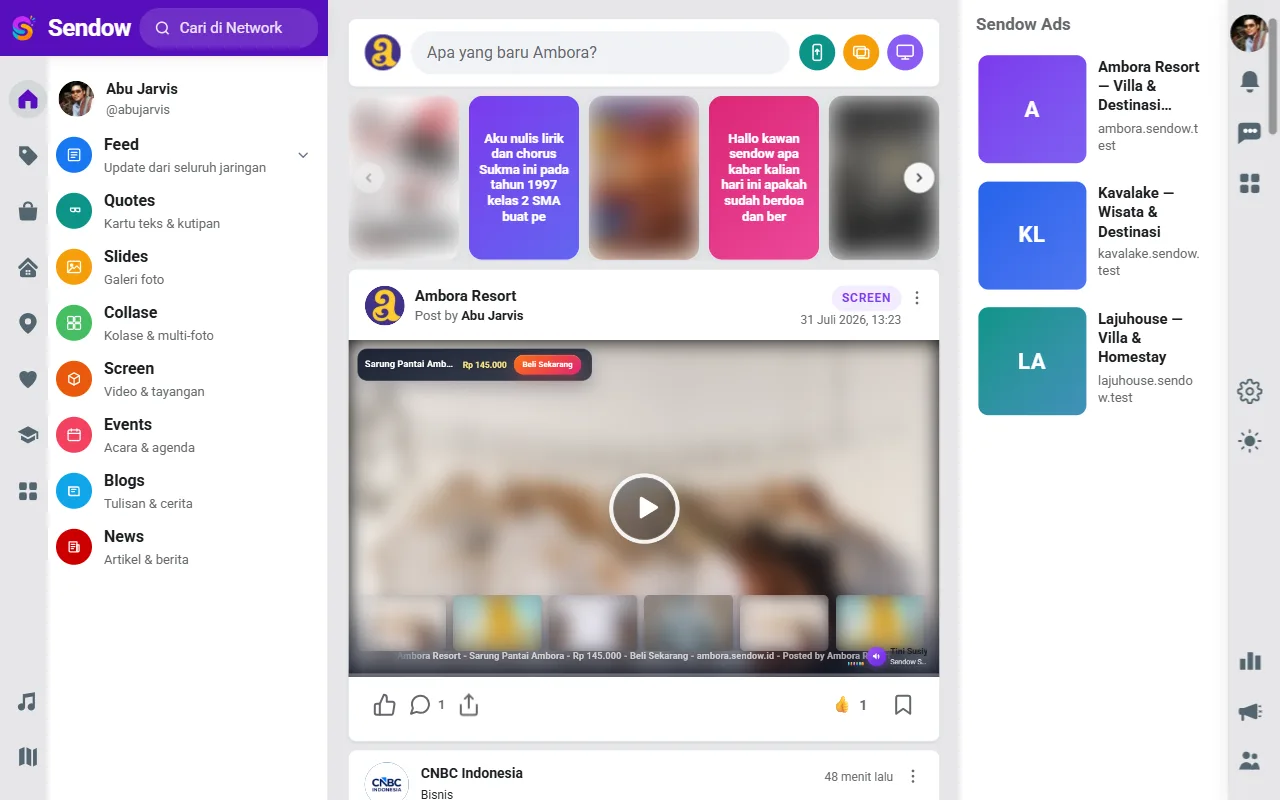
Kotak pembuat postingan ada di bagian atas beranda dan di halaman bisnis Anda, bertuliskan Apa yang baru…? diikuti nama akun Anda. Di komputer, di sebelah kanannya ada tiga ikon pintasan:
| Ikon | Nama | Untuk |
|---|---|---|
| Hijau toska | Scroll | Konten singkat bergaya cerita |
| Oranye | Slide | Konten slide bergambar |
| Ungu | Screen | Postingan galeri, katalog produk, atau momen |
Di HP, ketiga pintasan ini digabung menjadi satu tombol + (Buat).
Postingan biasa
- Klik kotak Apa yang baru?.
- Tulis isi postingan Anda.
- Tambahkan lampiran bila perlu lewat tombol di bagian bawah kotak:
- Foto atau video — unggah foto atau video dari perangkat.
- Produk — pilih produk dari modul yang aktif (misalnya produk toko, kamar, menu, kelas, atau tiket), atau klik Add produk untuk menambah produk sendiri.
- Acara — isi Nama acara, Tanggal, dan Lokasi, lalu klik Tambahkan acara.
- Perasaan — pilih suasana hati, misalnya Senang atau Semangat.
- Pilih audiens lewat tombol di bagian atas (bawaannya Publik): Publik, Group, atau Follow.
- Bila ingin postingan juga tampil di deretan cerita, nyalakan Tampil di Scroll.
- Klik Posting.
Tips
Ingin membagikan video YouTube? Tempelkan saja tautan YouTube di isi postingan. Sendow otomatis menampilkan pratinjau videonya.
Tips
Untuk promosi usaha, biarkan audiens Publik agar postingan bisa ditemukan semua orang, termasuk yang belum mengikuti Anda.
Memilih akun pengirim
Jika Anda mengelola lebih dari satu akun (pribadi dan bisnis), kotak pembuat postingan menampilkan pilihan akun. Pastikan akun yang terpilih sudah benar sebelum menekan Posting, karena postingan tampil atas nama akun tersebut. Postingan bisnis mencantumkan Post by dengan nama Anda sebagai pembuatnya.
Menu Buat: Quote, Slide, Collase, Screen, Event, Blog
Klik salah satu ikon pintasan (atau tombol + di HP). Muncul panel Tambahkan ke postingan Anda dengan pilihan:
| Pilihan | Kegunaan |
|---|---|
| Quote | Kutipan atau teks singkat bergaya |
| Slide | Konten slide dengan gambar, warna, dan animasi |
| Collase | Kolase beberapa gambar |
| Screen | Postingan Gallery (beberapa foto), Catalog (produk), atau Moment (teks dengan latar dan gambar) |
| Event | Pengumuman acara |
| Blog | Tulisan yang lebih panjang |
Postingan yang belum selesai bisa tersimpan sebagai Draft dan tampil lagi di panel yang sama.
Membuat Scroll
Scroll adalah konten singkat bergaya cerita, berupa foto atau video, yang tampil di deretan cerita di atas feed.
- Klik ikon Scroll (hijau toska) di samping kotak postingan.
- Tambahkan foto atau video, lalu beri teks atau caption.
- Terbitkan.
Membuat Slide
- Klik ikon Slide (oranye).
- Pilih sumber isi: Kamar, Tiket, Kelas, Produk, Menu (sesuai modul yang aktif di bisnis Anda), atau Foto.
- Atur gaya warna, animasi, dan gambar (maksimal 8 foto, format JPG, PNG, atau WebP).
- Terbitkan.
Menghapus postingan
Buka menu titik tiga di pojok postingan Anda, lalu pilih Delete post.
Catatan
Saat ini Sendow belum menyediakan postingan jenis polling atau lowongan kerja di pembuat postingan.
Perlu diketahui
Pastikan Anda berhak memakai foto, video, dan musik yang Anda unggah. Konten yang melanggar bisa dilaporkan pengguna lain dan ditinjau tim Sendow.
Tips
- Foto terang dan tajam lebih banyak dilihat. Untuk produk, pakai lampiran Produk agar harga dan tombol beli ikut tampil.
- Tulis kalimat pembuka yang jelas; baris pertama yang paling banyak dibaca.
- Posting rutin dari akun bisnis agar pengikut terus melihat kabar Anda di feed Follow.
Pertanyaan umum
Bisakah postingan diedit setelah terbit?
Bila pilihan edit tidak tersedia di menu titik tiga, hapus postingan lalu buat ulang.
Kenapa pilihan Produk saya kosong?
Pilihan produk diambil dari modul yang aktif di bisnis Anda. Tambahkan produk dulu di modul tersebut, atau gunakan Add produk.
Kenapa postingan saya tampil atas nama bisnis?
Akun pengirim yang terpilih adalah bisnis. Ganti pilihan akun di kotak pembuat postingan sebelum memposting.