
Mengatur profil pribadi dan halaman bisnis
Setiap pengguna dan setiap bisnis di Sendow punya halaman publik di alamat sendow.id/username. Artikel ini menjelaskan cara merapikan keduanya agar lebih dipercaya pengunjung dan pelanggan.
Sebelum mulai
- Profil pribadi diatur sendiri oleh pemilik akun.
- Halaman bisnis diatur dari Workspace oleh pemilik bisnis atau anggota tim yang punya hak akses ke pengaturan bisnis.
- Siapkan foto profil (persegi) dan gambar sampul (melebar), misalnya logo dan foto tempat usaha.
Profil pribadi
Membuka pengaturan profil
- Klik foto profil di kanan atas.
- Pilih Setelan & privasi. Tab Akun terbuka.
Di bagian atas tersedia tab Akun, Bisnis, Perusahaan, Investasi, Privasi, dan Disimpan.
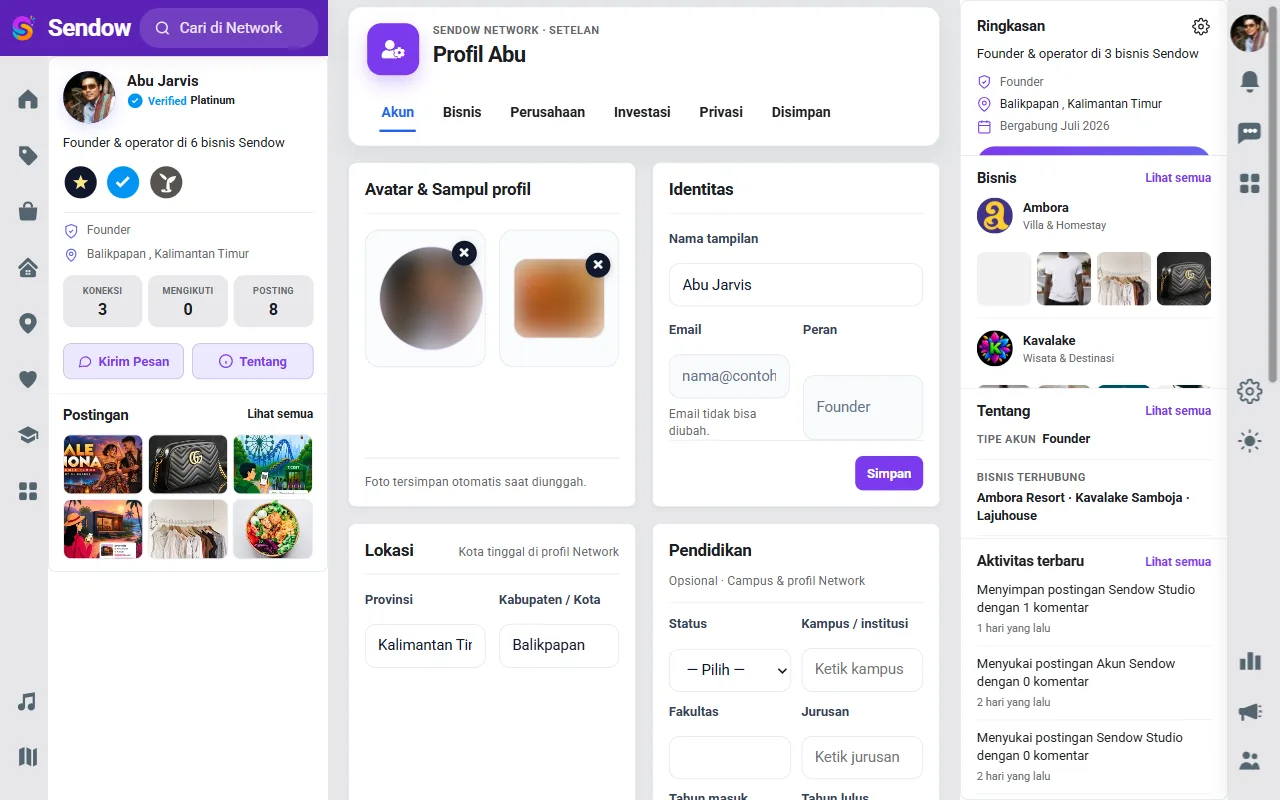
Foto profil dan sampul
Di bagian Avatar & Sampul profil:
- Ubah foto profil / Hapus foto profil — foto yang tampil di postingan, komentar, dan chat.
- Ubah sampul / Hapus sampul — gambar lebar di bagian atas halaman profil.
Foto tersimpan otomatis saat diunggah; Anda tidak perlu menekan Simpan untuk bagian ini.
Identitas dan data lain
- Nama tampilan — nama yang dilihat orang lain.
- Email — tidak bisa diubah.
- Peran — jenis akun Anda, misalnya Founder.
- Lokasi — Provinsi dan Kabupaten / Kota tempat tinggal Anda di profil Network.
- Pendidikan (opsional) — status, kampus/institusi, fakultas, jurusan, tahun masuk dan lulus, serta Visibilitas data ini.
Setelah mengubah data, klik Simpan di kotak tersebut. Jika muncul "Ada perubahan belum disimpan", klik Simpan untuk menyimpan atau Abaikan untuk membatalkan.
Username
Username Anda dipilih saat mendaftar dan menjadi alamat profil sendow.id/username. Saat ini username belum bisa diubah sendiri dari halaman setelan. Untuk melihat profil seperti yang dilihat orang lain, klik Lihat profil publik di bagian Keamanan.
Halaman bisnis
Setiap bisnis punya halaman publik di sendow.id/username-bisnis; username bisnis dibuat otomatis dari subdomain saat bisnis dibuat.
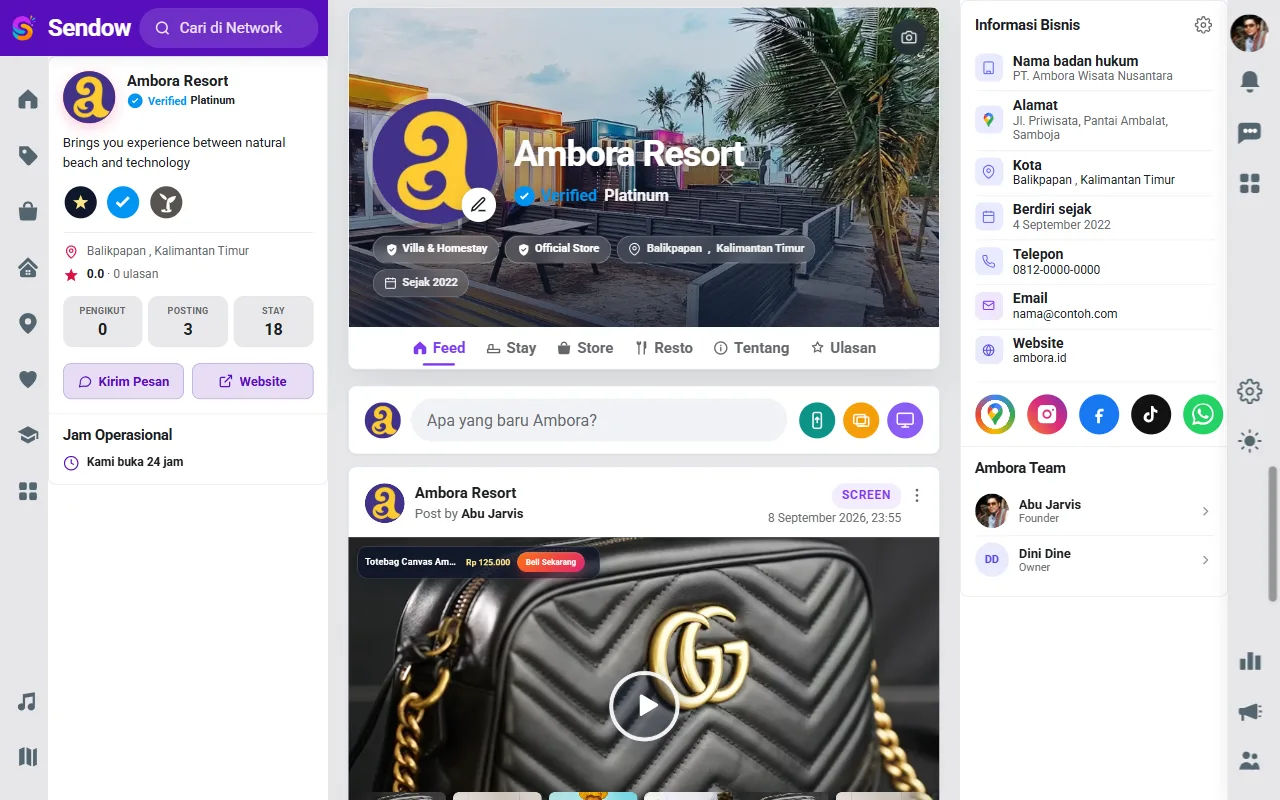
Isi halaman bisnis:
- Sampul dengan logo, nama, lencana (misalnya Verified), jenis usaha, dan kota.
- Tab: Feed, Tentang, Ulasan, ditambah tab sesuai modul yang aktif, misalnya Stay, Store, atau Resto.
- Sidebar kiri: deskripsi singkat, rating, jumlah Pengikut dan Posting, tombol Kirim Pesan dan Website, serta Jam Operasional.
- Sidebar kanan: Informasi Bisnis (nama badan hukum, alamat, kota, berdiri sejak, telepon, email, website), ikon media sosial, dan daftar tim bisnis.
- Tombol Ikuti untuk pengunjung (tidak tampil bagi pemilik sendiri).
Mengubah tampilan dan informasi bisnis
- Pastikan bisnis yang ingin diubah sedang aktif (lihat Menambah dan berpindah perusahaan).
- Buka Workspace → General → Data Bisnis → Profil Network.
- Atur bagian-bagian berikut:
- Avatar & Sampul profil — logo dan gambar sampul bisnis.
- Tipe Bisnis.
- Identitas — Nama tampilan dan Deskripsi singkat.
- Media sosial — Instagram, Facebook, TikTok, YouTube, dan X (Twitter).
- Jam operasional — atur jam per hari, atau pilih Kami buka 24 jam.
- Kontak & lokasi — WhatsApp, Alamat kantor / outlet, URL Google Maps, Email bisnis, dan Website (opsional).
- Simpan perubahan.
Di app Android, pengaturan bisnis bisa dibuka lewat foto/logo bisnis di kanan atas → Setelan & privasi perusahaan.
Tips
Bisnis yang lengkap profilnya lebih dipercaya. Ajukan juga lencana Verified agar pelanggan yakin bisnis Anda resmi. Caranya ada di Mendapatkan lencana Verified.
Ulasan
Pengunjung bisa memberi ulasan di tab Ulasan halaman bisnis:
- Klik Tulis ulasan.
- Pilih jumlah bintang (bisa diganti kapan saja).
- Tulis Pengalaman Anda minimal 10 karakter.
- Klik Kirim ulasan.
Sebagai pemilik bisnis, pantau ulasan secara rutin dan jadikan masukan untuk memperbaiki layanan. Saat ini belum ada fitur membalas ulasan langsung di halaman bisnis. Rata-rata bintang dan jumlah ulasan tampil di sidebar kiri halaman bisnis.
Privasi profil
Pengaturan privasi ada di Setelan & privasi → tab Privasi (untuk akun pribadi) dan di Workspace → General → Data Bisnis → Privasi (untuk bisnis). Di sana tersedia pilihan Visibilitas profil, Tampilkan aktivitas saya di feed Sendow, dan Izinkan pesan dari pengguna lain.
Perlu diketahui
Pilihan visibilitas profil Hanya pengikut atau Privat belum berlaku sepenuhnya — profil Anda saat ini tetap bisa dilihat orang lain. Jangan mencantumkan informasi pribadi yang tidak ingin Anda tampilkan ke publik.
Tips
- Pakai logo yang sama di Sendow dan media sosial agar mudah dikenali.
- Isi URL Google Maps supaya pelanggan bisa langsung membuka rute ke lokasi Anda.
- Perbarui Jam operasional saat libur agar pelanggan tidak datang saat Anda tutup.
Pertanyaan umum
Kenapa tab Stay atau Store tidak muncul di halaman bisnis saya?
Tab produk mengikuti modul yang aktif di bisnis Anda. Pastikan modulnya aktif dan produknya sudah ditambahkan. Lihat Mengaktifkan dan menonaktifkan modul.
Email apa yang tampil di halaman bisnis?
Yang tampil adalah Email bisnis yang Anda isi sendiri di Profil Network. Gunakan email kantor bila tidak ingin email pribadi terlihat pelanggan.
Bisakah saya menghapus ulasan buruk?
Saat ini pemilik bisnis tidak punya menu untuk menghapus ulasan pengunjung. Jadikan masukan tersebut bahan perbaikan layanan Anda.