
Mengenal beranda dan jenis tampilan feed
Daftar isi
Beranda Sendow Network adalah tempat Anda melihat kabar terbaru dari bisnis, pengguna, dan kota di Sendow. Artikel ini menjelaskan bagian-bagian beranda dan cara mengatur isi feed Anda.
Sebelum mulai
- Tamu (belum masuk) bisa melihat sebagian konten publik, tetapi untuk menyukai, berkomentar, mengikuti, dan chat Anda perlu masuk ke Sendow.
- Isi feed Follow bergantung pada bisnis, kota, dan pengguna yang Anda ikuti.
Membuka beranda
Buka sendow.id, atau klik ikon Network (rumah) paling atas di deretan ikon kiri. Layar beranda di komputer terbagi menjadi beberapa bagian:
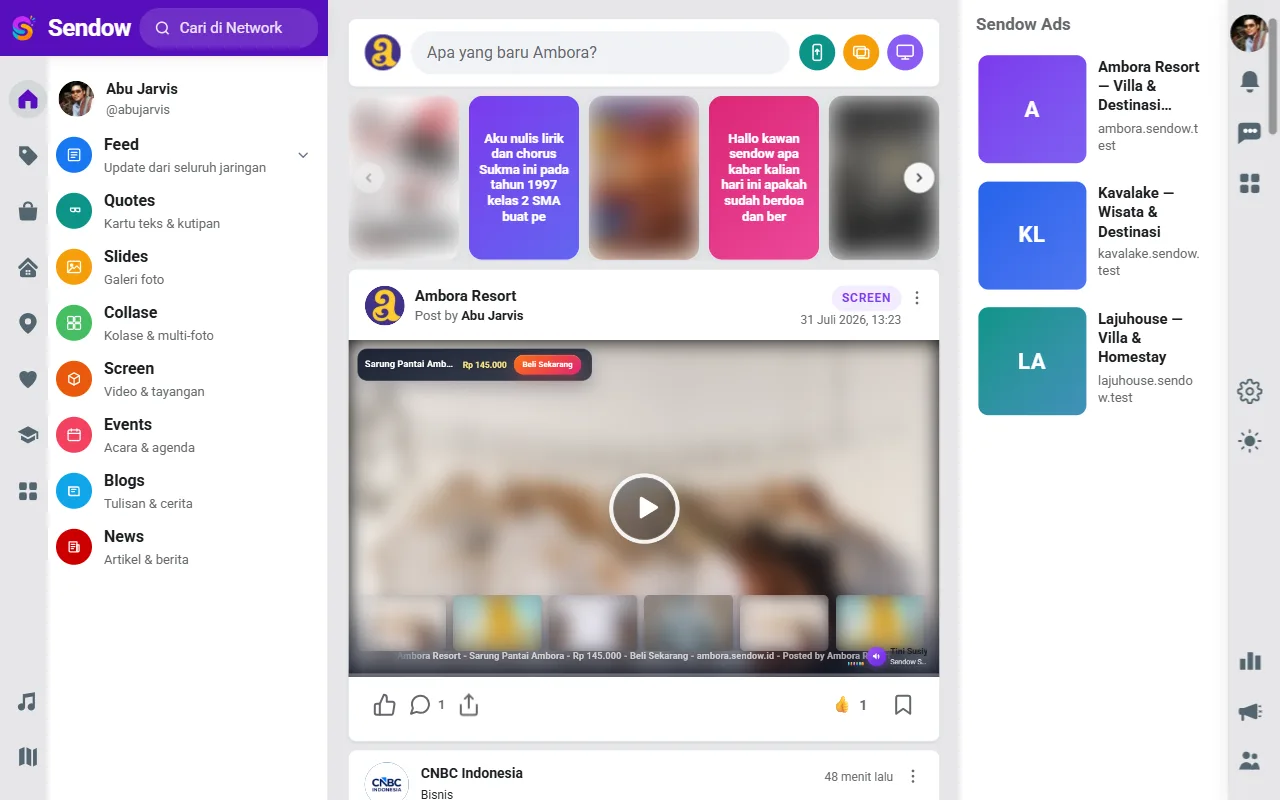
| Bagian | Isi |
|---|---|
| Deretan ikon kiri | Menu utama: Network, Listing, Market, Stay, Explore, Wellness, Learning, Workspace, Studio, Map |
| Sidebar kiri | Akun Anda dan pilihan tampilan Feed |
| Tengah atas | Kotak Apa yang baru…? untuk membuat postingan, lalu deretan cerita (Scroll) |
| Tengah | Linimasa postingan |
| Kanan | Sendow Ads dan rekomendasi |
| Tepi kanan | Foto profil, notifikasi, chat, pintasan aplikasi, pengaturan, dan mode gelap |
Menu Feed di sidebar kiri
Feed bisa ditampilkan dalam beberapa bentuk. Pilih lewat sidebar kiri:
| Menu | Keterangan di layar | Isi |
|---|---|---|
| Feed | Update dari seluruh jaringan | Semua jenis update dalam satu linimasa |
| Quotes | Kartu teks & kutipan | Konten singkat bergaya kutipan dan cerita |
| Slides | Galeri foto | Konten bergaya slide dengan gambar dan animasi |
| Collase | Kolase & multi-foto | Kolase beberapa gambar |
| Screen | Video & tayangan | Postingan foto, galeri, katalog produk, dan video |
| Events | Acara & agenda | Postingan acara |
| Blogs | Tulisan & cerita | Tulisan panjang |
| News | Artikel & berita | Berita dari berbagai sumber |
Tiap menu punya alamat sendiri, misalnya sendow.id/quotes atau sendow.id/events, sehingga mudah dibagikan.
Menyaring feed: Semua, Holding, atau Follow
Klik panah di samping menu Feed untuk membuka pilihan penyaring:
- Semua — semua jenis update.
- Holding — update dari perusahaan dan grup Anda sendiri.
- Follow — hanya dari akun, bisnis, dan kota yang Anda ikuti.
Jika tab Follow masih kosong, mulailah mengikuti bisnis atau terhubung dengan pengguna lain. Caranya ada di Mengikuti bisnis, kota, dan terhubung dengan pengguna lain.
Berinteraksi dengan postingan
Di bawah setiap postingan ada tombol untuk menyukai, berkomentar, membagikan, dan menyimpan (ikon penanda). Menu titik tiga di pojok postingan berisi pilihan seperti Simpan, Salin tautan, Tertarik/Tidak tertarik, dan Laporkan. Penjelasan lengkap ada di Menyukai, berkomentar, membagikan, dan menyimpan postingan.
Postingan yang memuat produk menampilkan label harga dan tombol seperti Beli Sekarang langsung di atas gambar atau videonya.
Tips
Pilihan Tertarik dan Tidak tertarik membantu Sendow menyesuaikan isi feed dengan minat Anda. Anda juga bisa mengatur minat lewat Personalisasi di menu profil.
Mencari sesuatu
Gunakan kotak Cari di Network di kiri atas untuk mencari bisnis, postingan, produk, atau profil. Tekan Enter untuk melihat semua hasil. Di menu lain, kotak cari menyesuaikan, misalnya Cari di Market.
Beranda di HP
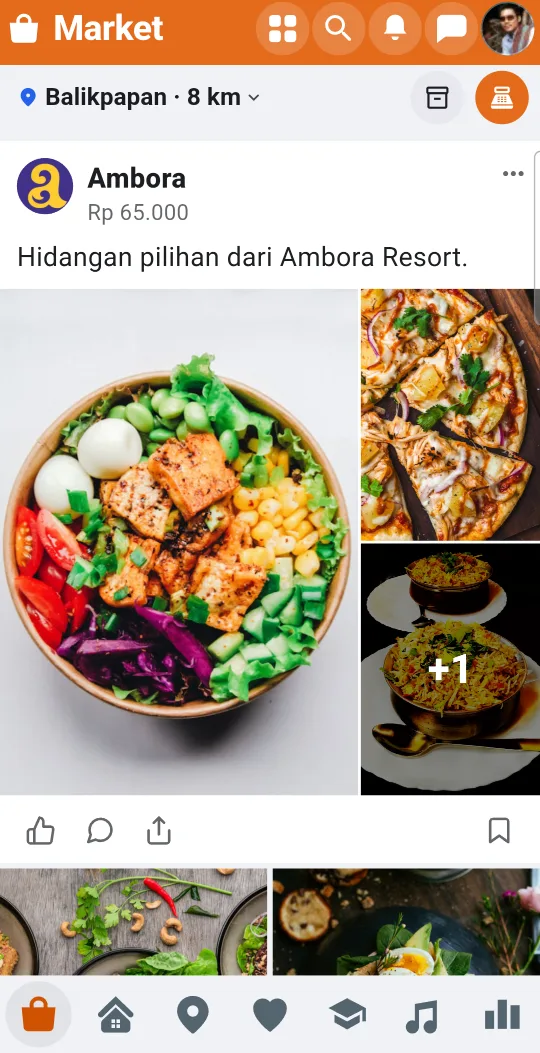
Di browser HP, menu utama tampil sebagai strip di bagian atas. Menu Stay, Explore, Wellness, dan Learning di strip ini hanya muncul bila bisnis Anda mengaktifkan modul terkait; di desktop menu tersebut selalu tersedia.
Di app Android Sendow, menu Network ada di bilah bawah: Market, Stay, Explore, Wellness, Learning, Studio, dan Report. Di bagian atas ada ikon kotak-kotak (Workspace), cari, notifikasi, chat, dan foto/logo akun.
Mode gelap
Di komputer, klik ikon matahari (Mode gelap) di deretan ikon kanan. Klik lagi untuk kembali ke mode terang. Di app Android, buka menu perusahaan di kanan atas lalu pilih Tampilan: terang, gelap, atau mengikuti sistem.
Pertanyaan umum
Kenapa feed saya berisi bisnis yang tidak saya ikuti?
Tab Semua memang menampilkan konten dari seluruh jaringan. Pilih Follow untuk hanya melihat akun yang Anda ikuti.
Apakah ada iklan di feed?
Ya. Bagian Sendow Ads menampilkan promosi bisnis di Sendow, dan beberapa postingan bisa bertanda bersponsor.
Bagaimana cara melihat berita saja?
Pilih News di sidebar kiri, atau buka sendow.id/news.