
Send Course: membuat kelas online
Daftar isi
Artikel ini untuk lembaga kursus, pelatih, atau pengajar yang ingin menjual kelas online lewat Sendow. Setelah mengikuti langkahnya, kelas Anda tampil di halaman kelas bisnis Anda dan siap diikuti siswa.
Sebelum mulai
- Send Course termasuk modul Platinum. Kalau menunya belum ada di sidebar, aktifkan dulu modulnya (lihat Mengaktifkan modul dan Paket Platinum).
- Untuk menjual kelas berbayar, aktifkan Send Pay lebih dulu (lihat Mengaktifkan Send Pay).
- Siapkan judul, deskripsi, harga, dan materi. Video diunggah dulu ke layanan video (misalnya YouTube), lalu tautannya dipakai di pelajaran.
Perlu diketahui
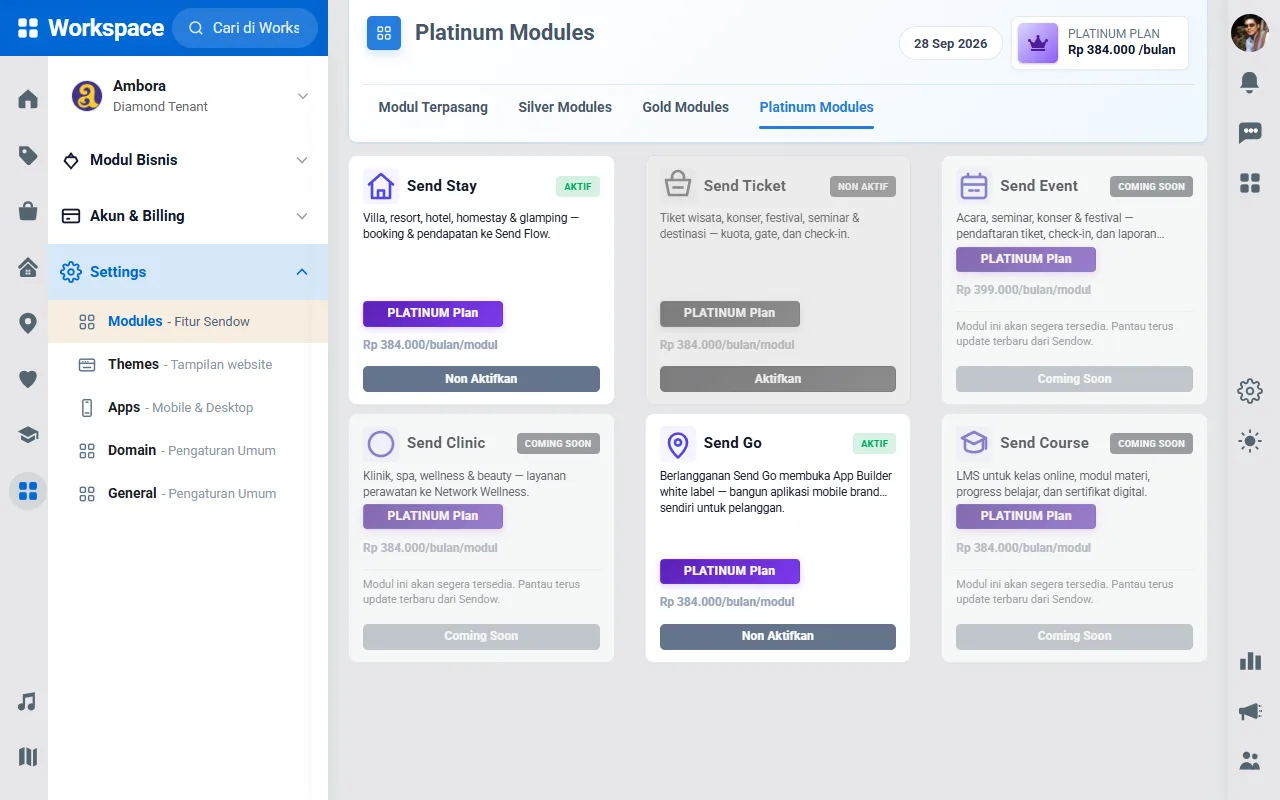
Per 28 September 2026, kartu Send Course di halaman Modules masih bertanda Coming Soon, sehingga modul ini belum bisa diaktifkan sendiri. Langkah di artikel ini berlaku setelah modul dibuka oleh Sendow.
Mengenal halaman Send Course
Halaman Send Course punya tiga sub-menu:
- Dashboard Course: ringkasan dan Katalog Kelas Anda.
- Enrollment & Sertifikat: pendaftaran siswa, progres belajar, dan sertifikat.
- Preview Landing: melihat tampilan halaman kelas (
/kelas) seperti yang dilihat pengunjung.
Membuat kelas baru
- Buka Send Course, lalu klik Buat Kelas di kartu Katalog Kelas.
- Isi Judul Kursus dan Deskripsi.
- Pilih Kategori dan Level (Pemula, Menengah, Mahir, atau Semua Level), lalu isi nama Instruktur.
- Isi harga. Harga Jual (sale) adalah harga yang dibayar siswa, sedangkan Harga Coret (regular) ditampilkan sebagai harga sebelum diskon.
- Pilih Status Publikasi. Pilih Draft selama kelas masih disiapkan, lalu ganti ke Published agar kelas tampil di
/kelas. - Klik Buat & Lanjut ke Kurikulum.
Menyusun kurikulum
Kurikulum terdiri dari modul (bab), dan setiap modul berisi pelajaran.
- Di halaman Kurikulum, tulis nama modul, lalu klik Tambah Modul.
- Di formulir pelajaran, pilih Modul, lalu isi Judul Pelajaran.
- Pilih Tipe: Video atau Article.
- Untuk video, isi URL Video. Untuk artikel, tulis isinya di Konten / Deskripsi.
- Isi Durasi (mnt) dan Urutan, lalu pilih Status Publish atau Draft.
- Centang Preview gratis bila pelajaran ini boleh ditonton tanpa mendaftar. Pilihan ini cocok untuk pelajaran pertama sebagai contoh.
- Klik Tambah Pelajaran.
Modul dan pelajaran yang sudah dibuat bisa diubah lewat tombol Edit atau dihapus lewat Hapus di daftar kurikulum. Untuk mengubah data kelas, buka sub-menu Informasi Kelas di halaman kelas tersebut.
Siswa dan pendaftaran
Siswa bisa mendaftar sendiri dari halaman kelas Anda. Untuk kelas berbayar, pembayaran ditagih lewat Send Pay, dan pelajaran terbuka setelah pembayaran lunas. Siswa yang sudah masuk bisa membuka semua kelasnya di halaman /kelas/saya.
Anda juga bisa mendaftarkan siswa secara manual:
- Buka sub-menu Enrollment & Sertifikat.
- Di bagian Enrollment Siswa, pilih Kursus, isi Nama Siswa, serta Email atau WhatsApp (opsional).
- Klik Daftarkan Siswa.
Mencatat progres dan menerbitkan sertifikat
- Di bagian Update Progress Pelajaran, pilih enrollment siswa dan pelajaran yang sudah diselesaikan, lalu klik Tandai Selesai.
- Tabel Enrollment, Progress, dan Sertifikat menampilkan persentase progres tiap siswa.
- Setelah progres mencapai 100%, klik Issue untuk menerbitkan sertifikat. Nomor sertifikat muncul di kolom Sertifikat.
Siswa yang belajar sendiri dari halaman kelas juga bisa menandai pelajarannya selesai, sehingga progresnya ikut bertambah. Setiap sertifikat punya nomor yang keasliannya bisa dicek lewat halaman verifikasi sertifikat.
Catatan
Tombol Issue baru aktif setelah progres siswa mencapai 100%.
Mengatur tampilan halaman kelas
Buka Preview Landing, lalu klik Buka Preview Landing untuk melihat halaman /kelas. Tema dan tampilan halaman depan diatur di menu Themes (tombol Buka Themes). Lihat juga Subdomain dan memilih tema website.
Tips
Punya kelas di toko WooCommerce? Klik Impor WooCommerce di kartu Katalog Kelas untuk memindahkannya ke Send Course.
Tips
- Simpan kelas sebagai Draft sampai kurikulumnya lengkap, baru ganti ke Published.
- Jadikan satu pelajaran pertama Preview gratis agar calon siswa bisa mencoba sebelum membeli.
- Isi Durasi (mnt) di setiap pelajaran supaya siswa tahu perkiraan waktu belajarnya.
Pertanyaan umum
Kenapa kelas saya tidak tampil di /kelas?
Pastikan Status Publikasi kelas sudah Published dan pelajarannya berstatus Publish.
Apakah video diunggah langsung ke Sendow?
Tidak. Pelajaran video memakai URL Video dari layanan video yang Anda pilih.
Kapan sertifikat bisa diterbitkan?
Setelah progres siswa mencapai 100%. Tombol Issue lalu bisa diklik di tabel enrollment.